Para qué sirve
Cada factura se puede imprimir en dos formatos:
- A4 (Imprimir): hoja normal, para impresora de oficina.
- Ticket POS (Imprimir en POS): formato angosto para impresoras térmicas de caja.
Además, el ticket se puede guardar como PDF de 80 mm para enviarlo por WhatsApp o archivarlo.
Imprimir desde el listado de facturas
- Ve a Comprobantes Electrónicos → Facturas → Todos.
- En la columna Acciones de la factura, haz clic en:
- el ícono de impresora relleno, Imprimir, para A4; o
- el ícono de impresora de contorno, Imprimir en POS, para el ticket.
- Se abre la vista previa con los botones Nueva Factura, Volver al Listado e Imprimir. En el ticket aparece también Imprimir en PDF.
- Haz clic en Imprimir: se abre el diálogo de impresión del navegador. Elige tu impresora y confirma.
Las mismas opciones están en el menú «...» de cada factura. En Documentos Enviados SRI tienes el ícono Imprimir (A4) para todos los tipos de comprobante.
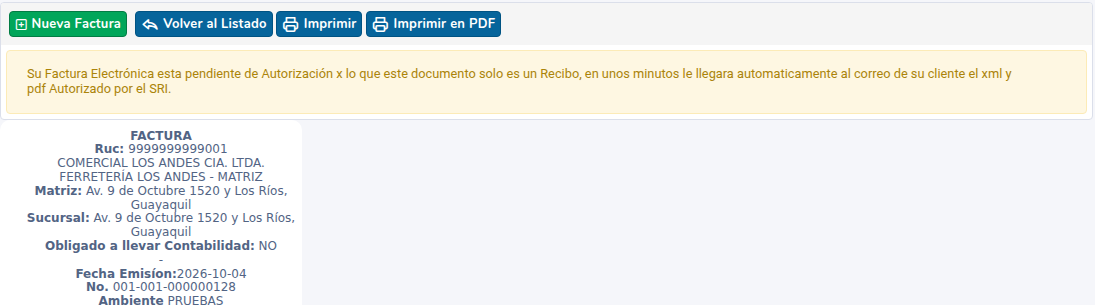
Ticket en PDF de 80 mm
- Abre la factura con Imprimir en POS.
- Haz clic en Imprimir en PDF.
- Se abre en otra pestaña un PDF con ancho de 80 mm. Descárgalo o compártelo.
Elegir qué datos salen en el ticket
El contenido del ticket se ajusta por establecimiento:
- Ve a Configuración → Empresas → Ver Establecimientos y haz clic en Editar (lápiz).
- Baja al bloque Configuración de Impresión en Post.
- Activa o apaga los interruptores: Mostrar Sucursal, Teléfono, Correo, Ambiente, Fecha de Autorización, Clave de Acceso, Dirección Cliente, Teléfono Cliente, Correo Cliente, Información Adicional, Formas de Pago, Descuento en Detalle, Subtotal en Detalle, Observaciones en Detalle, Ceros en la Cantidad y Codigo de Producto.
- Haz clic en Guardar Cambios.

Estos interruptores afectan solo al ticket POS. Si tu empresa tiene un formato de impresión personalizado (A4 o POS), lo prepara tu proveedor y se usa en lugar del formato estándar.
Imprimir el ticket automáticamente al emitir
En caja conviene que, al guardar la factura, se abra directamente la impresión.
- En el mismo establecimiento (botón Editar), busca el bloque Configuración de Comprobante.
- En Flujo de Factura elige:
- Ver Todos: vuelve al listado de facturas (por defecto).
- Imprimir POS: abre el ticket listo para imprimir.
- Imprimir en A4: abre el formato A4.
- Documentos Enviados: va a la bandeja de Documentos Enviados SRI.
- Haz clic en Guardar Cambios.

Preguntas frecuentes
El ticket sale cortado o con letra muy pequeña
En el diálogo de impresión del navegador elige el tamaño de papel de tu impresora térmica (por ejemplo 80 mm), quita encabezados y pies de página y deja la escala en 100 %.
¿El ticket reemplaza al RIDE?
El ticket es una representación impresa para entregar en caja. El comprobante válido es el electrónico autorizado por el SRI, que el sistema envía al correo del cliente.
¿Puedo imprimir notas de crédito, guías o retenciones?
Sí, en formato A4: usa el ícono Imprimir en Documentos Enviados SRI o en el listado de cada comprobante.
¿Listo para facturar con AZUR?
Empieza gratis y emite tus comprobantes autorizados por el SRI hoy mismo.
Crear cuenta gratis