En esta guía emites una factura electrónica de principio a fin: eliges al comprador, agregas productos, registras la forma de pago y la envías al SRI.
Antes de empezar
- Debes tener cargada tu firma electrónica y configurado tu establecimiento y punto de emisión.
- Si vas a facturar a un cliente nuevo o un producto nuevo, puedes crearlos desde la misma factura.
Paso 1: Abre el formulario
- En el menú lateral entra a Comprobantes Electrónicos → Facturas → Nuevo.
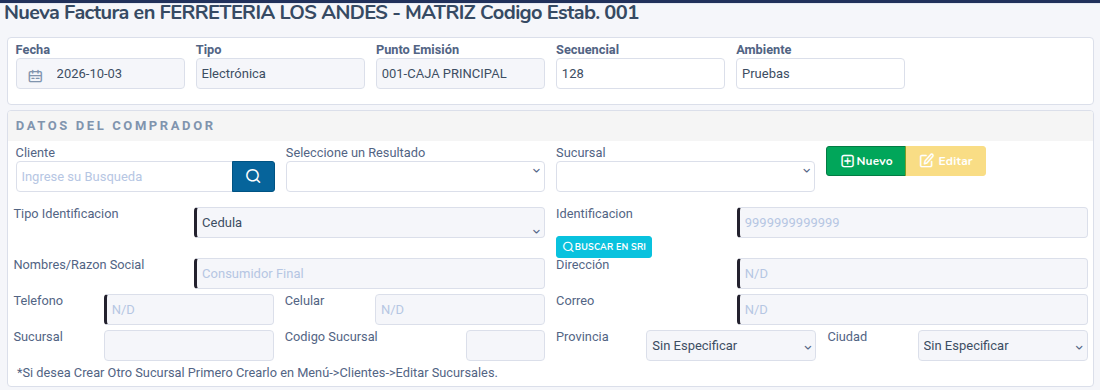
- Revisa la cabecera: Fecha, Tipo (Electrónica), Punto Emisión, Secuencial y Ambiente (Pruebas o Producción). El sistema los llena solo; normalmente no necesitas cambiarlos.
Paso 2: Datos del comprador
- En Cliente escribe el nombre, cédula o RUC y haz clic en la lupa. Elige al cliente en Seleccione un Resultado; sus datos se cargan solos.
- Si el cliente no existe, haz clic en Nuevo, elige el Tipo Identificacion, escribe la identificación y llena los campos obligatorios. Con BUSCAR EN SRI puedes traer el nombre registrado en el SRI.
- Para corregir los datos de un cliente ya elegido, usa Editar.
- Si no identificas al comprador, la factura sale a Consumidor Final (9999999999999). Solo se permite hasta USD 50 de total.
Paso 3: Productos y servicios
- Haz clic en Buscar / Añadir.
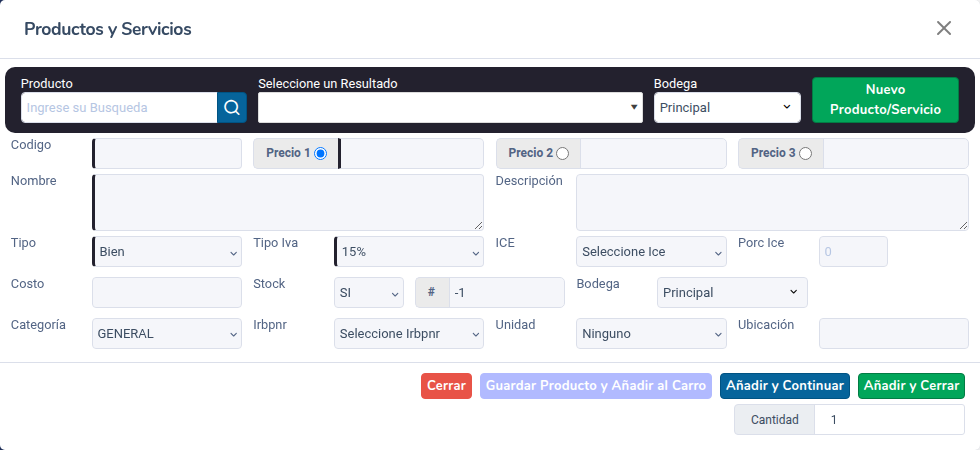
- En Producto escribe el nombre o código, haz clic en la lupa y elige el ítem en Seleccione un Resultado. Si manejas varias bodegas, elige la Bodega de despacho.
- Escribe la Cantidad y, si corresponde, elige otro precio (Precio 1, Precio 2 o Precio 3).
- Haz clic en Añadir y Continuar para seguir agregando ítems, o en Añadir y Cerrar para terminar.
- Si el producto no existe, haz clic en Nuevo Producto/Servicio, llena los campos y usa Guardar Producto y Añadir al Carro.
En la tabla de la factura puedes ajustar cantidad, precio y descuento de cada línea. Si necesitas más precisión, activa Calcular este documento con 6 decimales.
Paso 4: Forma de pago, datos adicionales y totales
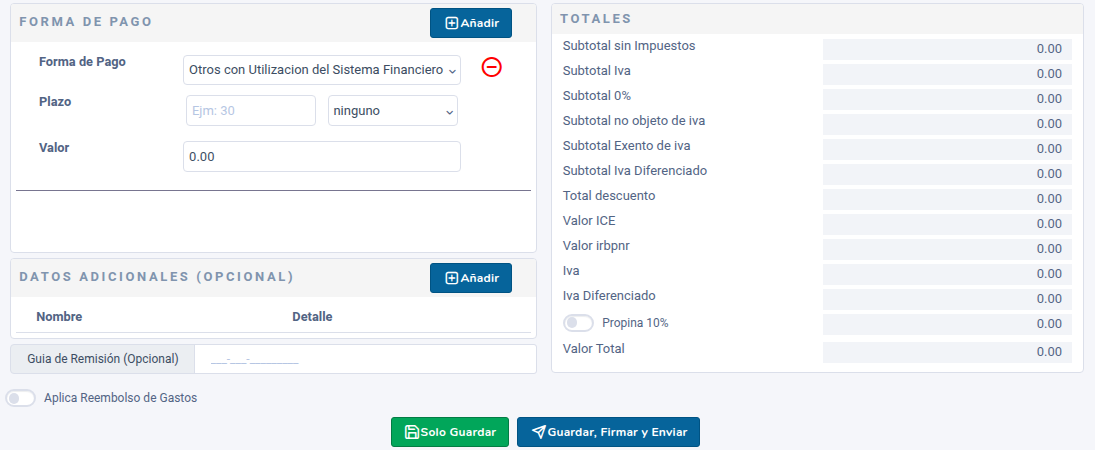
- En Forma de Pago elige cómo te pagan: Sin utilización del sistema financiero (efectivo), Otros con utilización del sistema financiero (transferencia, depósito, cheque), tarjeta de débito, tarjeta de crédito, dinero electrónico, tarjeta prepago o endoso de títulos.
- Si es a crédito, llena el Plazo (número y unidad: días, meses…).
- Escribe el Valor. Con Añadir puedes dividir el pago en varias formas. La suma de las formas de pago debe ser igual al Valor Total.
- Opcional: en Datos Adicionales haz clic en Añadir y llena Nombre y Detalle (por ejemplo, Orden de compra / 12345). Máximo 10.
- Opcional: en Guia de Remisión escribe el número de la guía (001-001-000000001) si ya la emitiste. Activa Aplica Reembolso de Gastos solo si la factura es de reembolso.
- Revisa el panel Totales (subtotales por tarifa, descuento, IVA y Valor Total). Si aplica, activa Propina 10%.
Paso 5: Guarda y envía
- Haz clic en Guardar, Firmar y Enviar y confirma. El sistema firma la factura, la envía al SRI y, cuando queda autorizada, se la manda al correo del cliente.
- Si aún no quieres enviarla, usa Solo Guardar: queda como Borrador y la puedes editar desde Facturas → Todos.
💡 El SRI exige transmitir la factura el mismo día en que la emites. No dejes borradores de un día para otro.
Errores comunes
- «Las Facturas Mayores a 50 dólares no pueden ser a Consumidor Final»: identifica al comprador con cédula o RUC.
- «El total de las Formas de Pago tiene que ser igual al Total de la Factura»: corrige el valor de la forma de pago.
- «No Puede estar Vacía la Factura»: agrega al menos un producto.
- Al facturar a Consumidor Final el sistema te recuerda que esa factura no se podrá anular (norma del SRI desde el 01/01/2026). Revisa bien antes de enviarla.
Revisa también los artículos Buscar, filtrar y exportar facturas y Anular una factura y otras acciones sobre facturas emitidas.
¿Listo para facturar con AZUR?
Empieza gratis y emite tus comprobantes autorizados por el SRI hoy mismo.
Crear cuenta gratis