Para qué sirve
Si vendes en caja con un lector (escáner o «pistola») de código de barras, puedes hacer que cada producto leído se agregue solo a la factura. No tienes que elegir el resultado ni pulsar «Añadir». El cursor vuelve al buscador y queda listo para el siguiente producto.
Antes de empezar
- Cada producto debe tener en su campo Codigo el mismo número que trae el código de barras (o en el código auxiliar).
- Necesitas ser el usuario dueño de la cuenta para cambiar la configuración del establecimiento.
- El escáner funciona como un teclado: no requiere instalar nada en el sistema.
Activar la Búsqueda Exacta
- Ve a Configuración → Empresas.
- En tu empresa haz clic en el botón Ver Establecimientos.
- En el establecimiento donde está la caja, haz clic en Editar (ícono del lápiz).
- Activa el interruptor Utiliza Busqueda Exacta.
- Haz clic en Guardar Cambios, al final de la página.
- Si tenías abierta una factura, recarga la página para que tome el cambio.
Cómo se factura con el escáner
- Entra a Comprobantes Electrónicos → Facturas → Nuevo.
- Elige el cliente.
- Haz clic en Buscar / Añadir. El cursor queda en el campo Producto.
- Escribe en Cantidad cuántas unidades vas a vender (por defecto es 1).
- Lee el código de barras con el escáner.
- Espera menos de un segundo: aparece el aviso verde «Agregado» con el nombre del producto y la línea entra a la factura.
- Lee el siguiente producto. Al terminar, cierra la ventana con Cerrar y revisa la tabla de productos.
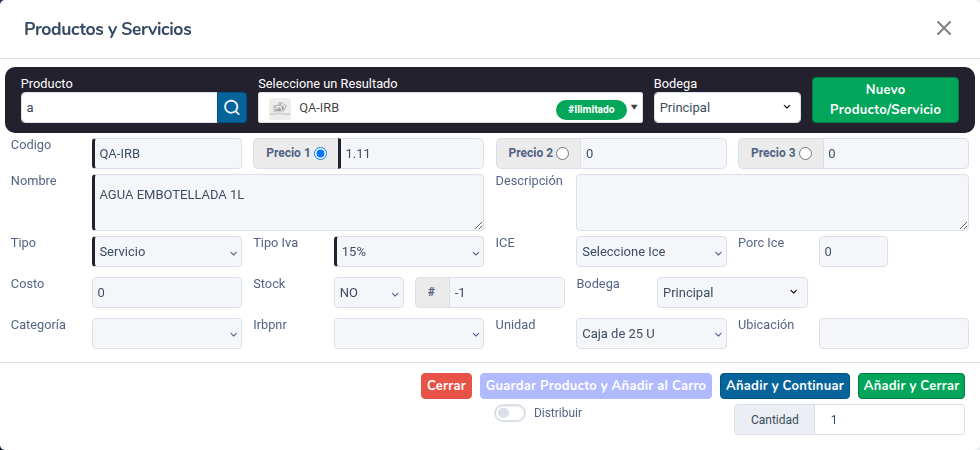
El sistema busca cuando dejas de escribir y hay más de 3 caracteres. Primero pone el producto cuyo código coincide exactamente con lo leído, y ese es el que se agrega.
Elegir a mano por un momento: «Activar Busqueda Manual»
Con la Búsqueda Exacta activa aparece una pequeña casilla junto a la palabra Producto. Al pasar el mouse dice Activar Busqueda Manual.
- Casilla marcada: el sistema ya no agrega solo. Buscas por nombre, eliges el resultado, revisas precio y bodega, y pulsas Añadir y Continuar o Añadir y Cerrar.
- Casilla desmarcada: vuelve el agregado automático.
Úsala cuando buscas un producto por nombre (por ejemplo «tornillo») y quieres elegir con calma de la lista. Aunque no la marques, el sistema agrega el producto automáticamente únicamente cuando lo leído coincide exactamente con un código.
Combínalo con «Utiliza Combinacion de Articulos»
Si lees dos veces el mismo producto, por defecto se crean dos líneas. En caja suele ser mejor que se sume la cantidad en la misma línea. Para eso activa también Utiliza Combinacion de Articulos en el mismo establecimiento. Mira el artículo «Agregar el mismo producto dos veces: sumar, repetir o bloquear».
Preguntas frecuentes
Leí el código y no pasó nada
- Revisa que el código esté guardado en el producto. Si no existe, no hay nada que agregar.
- Revisa que la casilla Activar Busqueda Manual esté desmarcada.
- Si el producto controla stock y no hay existencias, sale «No Existe Stock Suficiente para Este Producto» y no se agrega.
Escaneé y no se agregó nada
El sistema solo agrega el producto cuando lo leído es exactamente su Código o su Código auxiliar. Si no hay coincidencia exacta, te muestra los productos parecidos en la lista para que elijas el correcto con Añadir y Continuar. Para que la próxima vez se agregue solo, registra ese código de barras en el campo Código o Código auxiliar del producto en Productos & Servicios → Ver Todos.
¿Puedo usar el escáner sin activar nada?
Sí. El escáner escribe el código en el buscador y el sistema muestra el resultado. Solo tendrás que pulsar Añadir y Continuar por cada producto.
¿Listo para facturar con AZUR?
Empieza gratis y emite tus comprobantes autorizados por el SRI hoy mismo.
Crear cuenta gratis