Si ya tienes tu lista de clientes en una hoja de cálculo, puedes subirla de una sola vez en lugar de crearlos uno por uno.
Pasos
- Entra a Clientes/Proveedores → Importar Clientes (también llegas desde el botón Importar de Ver Clientes).
- Haz clic en Descargar Modelo de Importación y abre el archivo.
- Llena una fila por cliente, desde la tercera fila (las dos primeras son la cabecera del modelo; no las borres ni cambies el orden de las columnas). Las columnas son: identificación, tipo de identificación, nombre o razón social, dirección, teléfono, celular y correo.
- En el tipo de identificación usa el código del SRI: 04 RUC, 05 cédula, 06 pasaporte, 07 consumidor final u 08 identificación del exterior.
- Guarda el archivo como .xlsx o .csv. Para listas muy grandes el CSV es bastante más rápido.
- Vuelve a la pantalla y elige el archivo.
- Si quieres probar primero, marca Solo revisar: te muestra qué pasaría sin guardar nada.
- Haz clic en Importar.
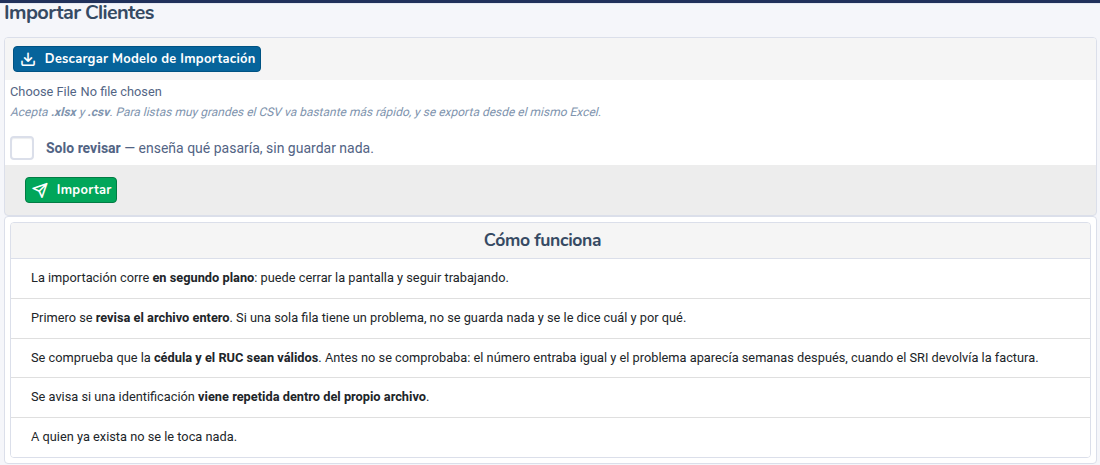
Qué revisa el sistema
- La importación corre en segundo plano: puedes cerrar la pantalla y seguir trabajando.
- Primero revisa el archivo entero. Si una sola fila tiene un problema, no se guarda nada y te indica la fila y el motivo.
- Comprueba que cada cédula y RUC sean válidos, que el nombre no esté vacío y que el correo tenga forma de correo.
- Te avisa si una identificación está repetida dentro del mismo archivo.
- Los clientes que ya existen no se modifican.
💡 Excel suele borrar el cero inicial de las cédulas y del tipo (05 queda como 5). El sistema lo corrige solo, pero si puedes, da formato de texto a esas columnas antes de llenarlas.
Preguntas frecuentes
Me dice «Modelo de importación incorrecto»
La primera fila debe empezar con las columnas identificacion y tipo_identificacion. Descarga de nuevo el modelo y copia tus datos en él.
¿Puedo importar proveedores o transportistas?
Sí, funciona igual desde Clientes/Proveedores → Importar Proveedores y, para transportistas, con el botón Importar Transportistas de Ver Transportistas.
¿Listo para facturar con AZUR?
Empieza gratis y emite tus comprobantes autorizados por el SRI hoy mismo.
Crear cuenta gratis