Para emitir una factura a nombre de alguien necesitas tenerlo registrado como cliente. Puedes crearlo de dos formas: desde el menú, con la ficha completa, o sobre la marcha mientras haces la factura.
Opción 1: desde el menú
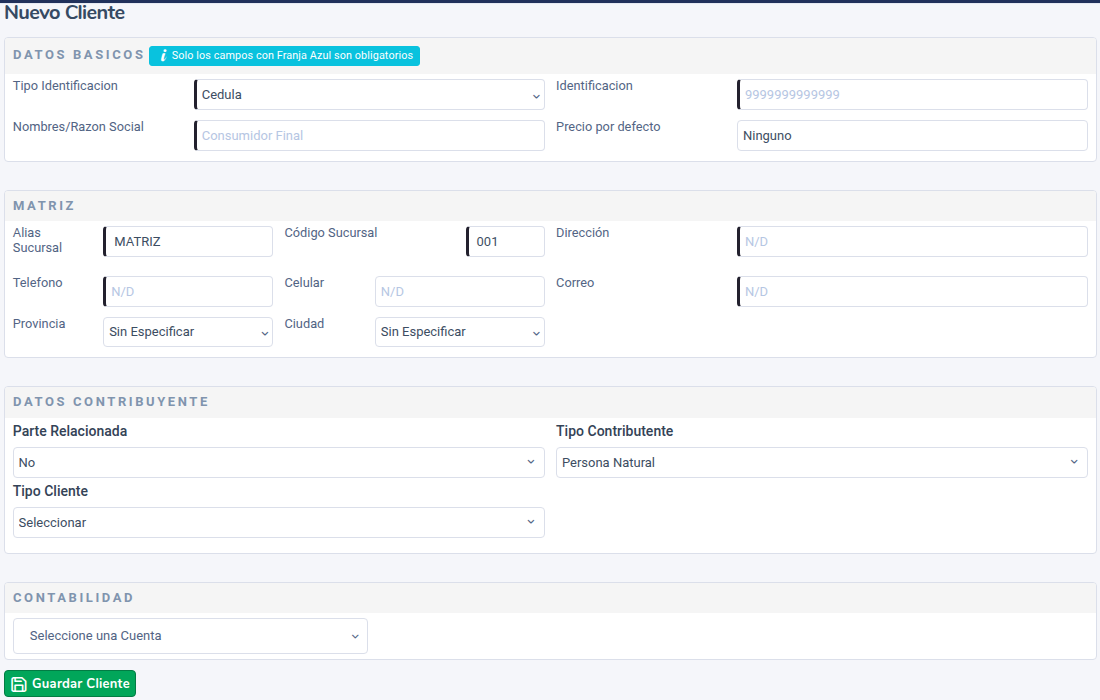
- En el menú lateral entra a Clientes/Proveedores → Nuevo Cliente.
- En Datos básicos elige el Tipo Identificación: Cédula, RUC, Pasaporte, Identificación del Exterior o Placa.
- Escribe la Identificación. La cédula debe tener 10 dígitos y el RUC 13 dígitos, solo números: sin letras, espacios ni guiones. Si el cliente no existe todavía, el sistema consulta al SRI y llena el nombre por ti.
- Revisa o escribe Nombres/Razón Social. Si manejas varias listas de precios, elige el Precio por defecto (Precio 1, 2 o 3) que se le aplicará.
- En el bloque Matriz completa Dirección, Teléfono y Correo. El correo es importante: ahí le llegarán sus comprobantes electrónicos. Celular, Provincia y Ciudad son opcionales.
- En Datos contribuyente indica si es Parte Relacionada, el Tipo Contribuyente (Persona Natural o Jurídica) y, si quieres, el Tipo Cliente (Minorista o Mayorista).
- Si llevas contabilidad, en Contabilidad puedes asignarle una cuenta contable propia. Si no eliges ninguna, se usa la cuenta general configurada en las automatizaciones.
- Haz clic en Guardar Cliente.
Opción 2: mientras haces la factura
- En Comprobantes Electrónicos → Facturas → Nuevo, ve a Datos del comprador.
- Primero busca al cliente en el campo Cliente (por nombre o identificación). Si ya existe, elígelo en Seleccione un Resultado.
- Si no existe, haz clic en Nuevo. Se habilitan los campos del comprador.
- Elige el tipo, escribe la identificación y usa Buscar en SRI para traer el nombre. Completa dirección, teléfono y correo.
- Continúa con la factura. El cliente queda registrado en tu lista cuando guardas o emites la factura.
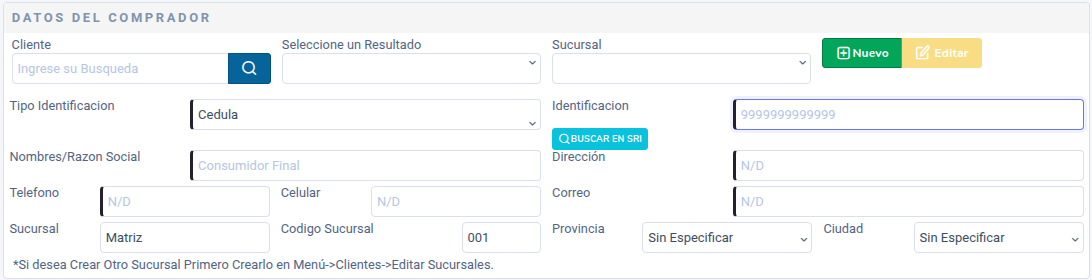
Para corregir los datos de un cliente ya elegido en la factura usa el botón Editar de ese mismo bloque.
Administrar tus clientes
En Clientes/Proveedores → Ver Clientes tienes el buscador, el botón Exportar (descarga la lista en Excel), Importar y Nuevo Cliente. En cada fila encuentras:
- Editar: cambia los datos del cliente.
- Administrar Sucursales: agrega otras direcciones del mismo cliente (revisa el artículo «Sucursales de proveedores y clientes»).
- Eliminar: solo funciona si el cliente no tiene facturas, notas de crédito, notas de débito ni guías.
- Activado / Desactivado: desactiva al cliente para que deje de aparecer en el buscador de la factura sin perder su historial.
Preguntas frecuentes
¿Puedo facturar a consumidor final?
Sí, pero solo hasta USD 50 por factura. Desde el 1 de enero de 2026 una factura a consumidor final no se puede anular ni hacerle nota de crédito, así que si el cliente necesita su factura con datos, regístralo antes de emitir.
Me dice «El RUC debe tener 13 dígitos, solo números» o «La cédula debe tener 10 dígitos, solo números»
La identificación tiene letras, espacios, guiones o le sobra o falta un dígito (por ejemplo «CC 1204169088» o una cédula de 11 números). Corrígela en la ficha del cliente con el botón Editar y vuelve a emitir. El sistema lo revisa antes de enviar para que el SRI no te rechace el comprobante.
Me dice «El Cliente ya Existe»
Esa identificación ya está registrada. Búscala en Ver Clientes. Si el cliente tiene otra dirección, créale una sucursal en lugar de duplicarlo.
¿Necesito cargar muchos clientes a la vez?
Revisa también el artículo «Importar clientes desde Excel».
¿Listo para facturar con AZUR?
Empieza gratis y emite tus comprobantes autorizados por el SRI hoy mismo.
Crear cuenta gratis