Para qué sirve
Cuando necesitas cambiar los precios (o el nombre, el costo o la categoría) de muchos productos a la vez, no hace falta editarlos uno por uno. Con Actualizar Productos subes un Excel con los códigos y solo los datos que quieres cambiar.
Antes de empezar
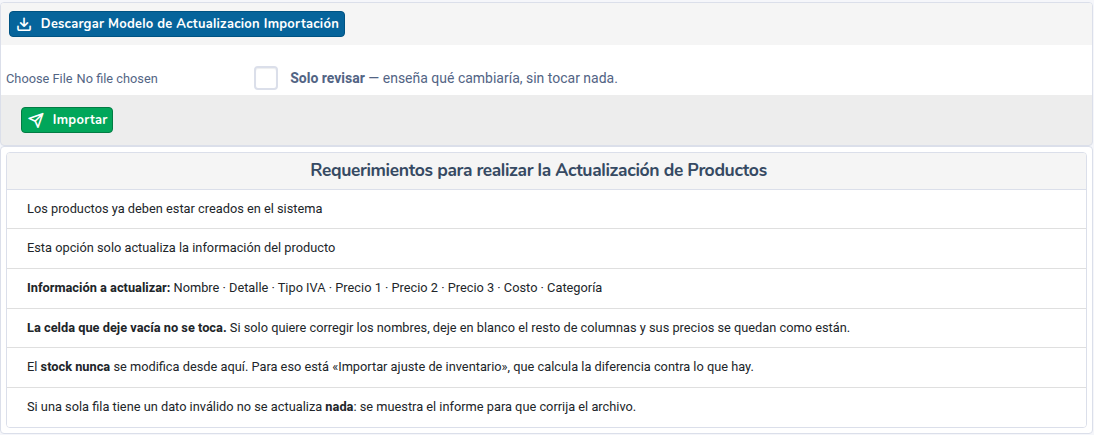
- Los productos deben existir ya en el establecimiento en el que estás trabajando y estar activos. El sistema los busca por su código.
- El archivo debe ser .xlsx.
- El stock nunca se cambia desde aquí.
Paso a paso
- Ve a Productos & Servicios → Ver Todos y pulsa Actualizar Productos.
- Pulsa Descargar Modelo de Actualizacion Importación.
- Llena una fila por producto desde la fila 3 (la fila 1 son los nombres de columna y la fila 2 es de instrucciones: no las borres).
- Escribe el código en la columna A y solo los datos que quieres cambiar. Deja vacías las demás celdas.
- Elige el archivo y marca Solo revisar para ver qué cambiaría sin tocar nada. Pulsa Importar.
- Revisa el informe. Si todo está bien, vuelve, sube el mismo archivo sin marcar Solo revisar y pulsa Importar.
Qué columnas se actualizan
- A: código (obligatorio, identifica al producto).
- B: nombre · C: detalle.
- E: tipo de IVA (código: 4 = 15 %, 5 = 5 %, 0 = 0 %, 6 = no objeto, 7 = exento).
- F, G, H: Precio 1, Precio 2 y Precio 3 (sin IVA).
- K: costo.
- M: categoría (el número Id de la categoría).
Las demás columnas del modelo (tipo de producto, stock, bodega…) se ignoran en esta pantalla.
Cómo leer el informe
- Se actualizan: productos encontrados y qué datos cambiarán.
- No existen: códigos que no están (o están desactivados) en este establecimiento. No se modifica nada de ellos y el resto sigue.
- Rechazadas: filas con datos inválidos. Si hay una sola rechazada, no se actualiza nada: corrige el archivo y vuelve a subirlo.
Motivos de rechazo que puedes ver: «el código no puede estar vacío», «tipo de IVA inválido», «el costo no puede ser negativo», «la categoría N no existe».
Errores comunes
«Modelo de importación incorrecto: la primera fila debe empezar con las columnas codigo y nombre»
Borraste o cambiaste la fila de encabezados, o subiste otro archivo (por ejemplo, el Excel de Exportar Productos, que no sirve para esto). Descarga el modelo otra vez y pega tus datos desde la fila 3.
Usé «Actualizar los que ya existen» en Importar Productos y mis precios quedaron en cero
Son dos herramientas distintas. En Importar Productos con «Actualizar los que ya existen», cada fila reemplaza nombre, precios, IVA y categoría con lo que trae, y un precio vacío queda en 0. Para cambiar solo algunas columnas usa siempre Actualizar Productos, donde la celda vacía se respeta.
Preguntas frecuentes
¿Cambiar el costo por Excel modifica mi inventario?
No mueve existencias ni crea movimientos en el kardex. Solo cambia el costo guardado en la ficha, que se usará en las próximas salidas y asientos. Para corregir cantidades usa Ajuste de Mercadería o una toma física.
¿Puedo actualizar productos de otro establecimiento?
No. Cambia de establecimiento en la parte superior y repite la actualización allí: cada establecimiento tiene su propio catálogo.
¿Listo para facturar con AZUR?
Empieza gratis y emite tus comprobantes autorizados por el SRI hoy mismo.
Crear cuenta gratis