En Productos & Servicios → Ver Todos tienes la lista completa de tus productos y servicios y las herramientas para mantenerla al día.
Buscar y filtrar
- Ve a Productos & Servicios → Ver Todos.
- En Filtros de Búsqueda escribe el código o el nombre en Búsqueda. También puedes filtrar por Estado (Habilitado o Deshabilitado), Orden, cantidad de filas (Ver) y Categoría.
- Haz clic en Aplicar Filtros.

Botones de la parte superior
- Exportar Productos: descarga un Excel con todos tus productos.
- Importar Productos: carga productos nuevos desde Excel. Revisa el artículo «Importar productos desde Excel».
- Actualizar Productos: cambia datos de productos que ya existen usando un Excel.
- Nuevo Producto: abre el formulario de creación.
- Existencias de Productos, Variaciones de costo, Método de costeo, Ventas con stock negativo y Ajuste de Inventario: accesos directos a los reportes y herramientas de inventario.
Acciones de cada producto
En la columna Acciones de cada fila tienes:
- Eliminar (papelera roja): borra el producto, previa confirmación.
- Editar (lápiz): cambia cualquier dato del producto.
- Administrar (caja): muestra la ficha del producto, sus movimientos por bodega y su historial de costos.
- Activado / Desactivado (círculo verde o amarillo): un producto desactivado deja de aparecer al facturar, pero conserva su historial.

La columna Stock indica si el producto maneja inventario (SI o NO) y #Stock muestra la cantidad disponible.
Ver los movimientos de un producto
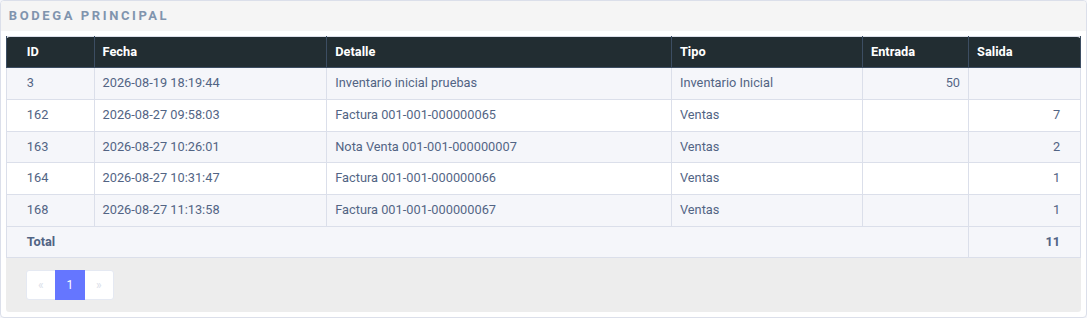
Haz clic en Administrar. Verás una tabla por bodega con cada entrada y salida: inventario inicial, ventas (facturas), compras e ingresos o salidas manuales, con su fecha y el total.
Acciones masivas
Marca varios productos con el interruptor de la primera columna y usa, al final de la lista, Eliminar Productos Seleccionados, Desactivar Productos Seleccionados o Activar Productos Seleccionados.
Los botones de eliminar, editar y desactivar solo aparecen para los usuarios que tienen ese permiso.
¿Listo para facturar con AZUR?
Empieza gratis y emite tus comprobantes autorizados por el SRI hoy mismo.
Crear cuenta gratis