Usa el ingreso de mercadería para sumar unidades al inventario sin registrar una compra; por ejemplo, un inventario inicial o un ajuste después de un conteo físico.
💡 Si la mercadería llega con una factura de proveedor, regístrala en Compras: la compra sube el stock automáticamente y no necesitas hacer este ingreso.
Antes de empezar
El producto debe tener activado Desea Manejar Stock = SI. Si no aparece al buscarlo, edítalo desde Productos & Servicios → Ver Todos y activa el stock.
Pasos
- Ve a Productos & Servicios → Ingreso Mercadería.
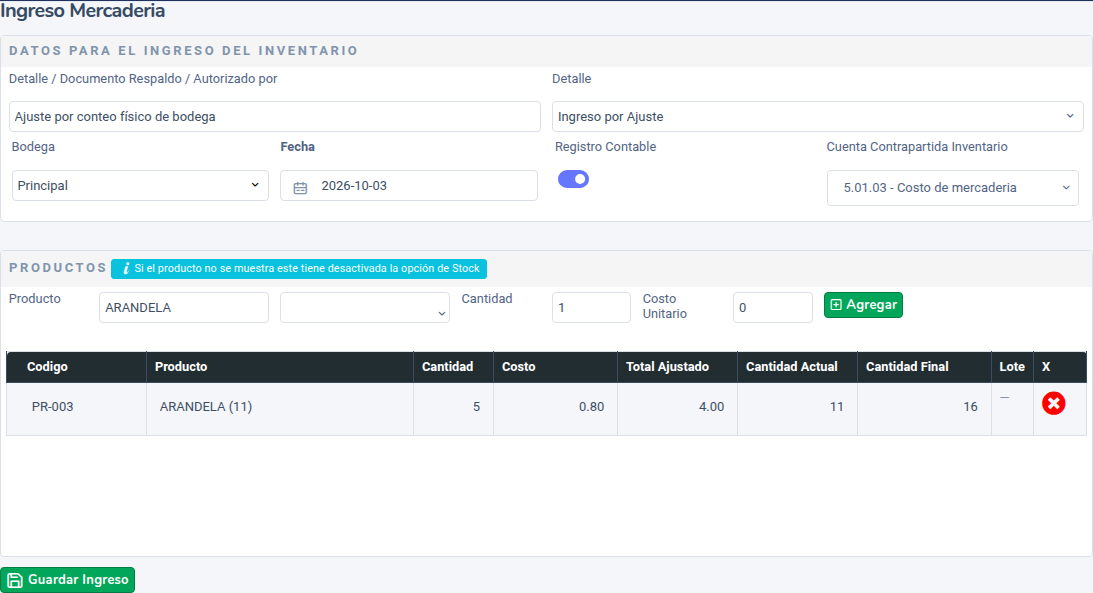
- En Detalle / Documento Respaldo / Autorizado por escribe el motivo o el documento que respalda el ingreso. Es obligatorio.
- En Detalle elige el tipo de ingreso (por ejemplo, Ingreso por Ajuste). Las opciones dependen de tu configuración.
- Elige la Bodega que recibe la mercadería y revisa la Fecha.
- Según tu cuenta verás Proveedor (opcional) o, si tienes el módulo de contabilidad, Registro Contable y la Cuenta Contrapartida Inventario.
- En Productos escribe el nombre o el código en la búsqueda y selecciona el producto en la lista.
- Escribe la Cantidad y revisa el Costo Unitario (el sistema propone el último costo). Haz clic en Agregar.
- Repite con cada producto. La tabla muestra la cantidad actual y la cantidad final que quedará.
- Haz clic en Guardar Ingreso.
Errores comunes
- «El Detalle no puede estar vacío»: escribe el motivo en el primer campo.
- «Debes añadir mínimo un producto»: haz clic en Agregar antes de guardar.
- «La cantidad no puede ser igual o menor a 0» o «El costo no puede ser menor a 0»: corrige los valores.
Para revisar los ingresos ya registrados, ve a Productos & Servicios → Reporte Ent / Sal/ Transf o al Kardex. Revisa también el artículo «Salida de mercadería».
¿Listo para facturar con AZUR?
Empieza gratis y emite tus comprobantes autorizados por el SRI hoy mismo.
Crear cuenta gratis