¿Para qué sirve?
En Compras → Todos ves todas las compras, gastos, notas de crédito/débito de proveedores y liquidaciones de compra registradas. Desde aquí las buscas, las exportas, emites su retención, ves sus pagos y las corriges o eliminas.
Buscar y filtrar
- Entra a Compras → Todos.
- En Filtros de Búsqueda usa:
- Búsqueda: nombre del proveedor, código interno o número del documento del proveedor.
- Fecha Inicio y Fecha Fin. Si no pones fechas, verás los últimos 60 días.
- Vendedor, Tipo Comprobante, Ordenar Por, Orden y Ver (cuántas filas por página).
- Haz clic en Aplicar Filtros. Para llevarte el resultado haz clic en Descargar en Excel (incluye los valores de retención y el tipo de gasto).
La columna Pago te dice si la compra está Pagado, Pendiente o Pendiente Parcial.
Vista Global: compras de todos los establecimientos
Por defecto ves solo las compras del establecimiento con el que entraste. El enlace Ir a Vista Global muestra las de todos los establecimientos de la empresa. Lo usa el dueño de la cuenta; un vendedor ve solo sus compras, salvo que tenga un nivel de acceso mayor o esté marcado como contador.
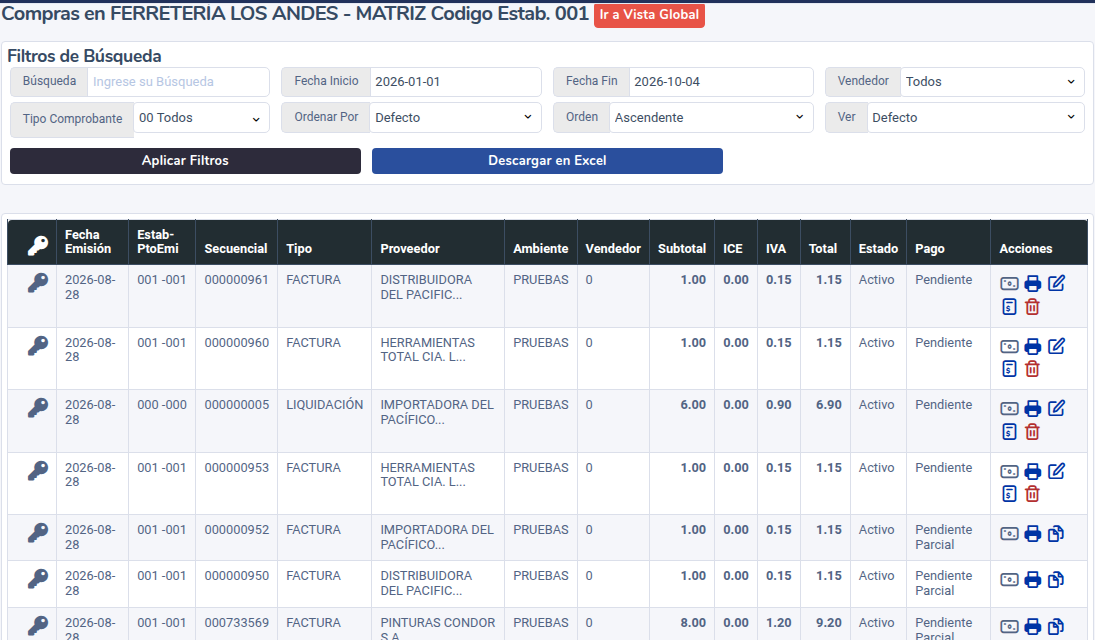
Acciones de cada compra
- Imprimir: comprobante interno de la compra.
- Ver Pagos: abre su historial en Cuentas por Pagar.
- Emitir Retencion: abre la retención ya llena con el proveedor y el documento de la compra. Cuando ya existe, el ícono cambia a Ver Retencion.
- Editar (lápiz) y Eliminar Compra (papelera): ver las condiciones abajo.
Editar una compra
El lápiz aparece cuando la compra no tiene retención. En una liquidación de compra electrónica, además, solo si el SRI la devolvió o rechazó.
- Haz clic en Editar.
- Corrige lo que necesites (proveedor, sustento, productos, valores, forma de pago) y guarda.
- El sistema ajusta inventario, cuenta por pagar y, si llevas contabilidad, el asiento.
Eliminar una compra
La papelera aparece cuando la compra no está pagada, no tiene retención y no es una nota de crédito de proveedor. Al eliminarla se revierten el inventario, la cuenta por pagar y el asiento contable.
Una compra con retención ya no se puede editar ni eliminar: ¿qué hago?
La retención emitida «amarra» la compra, porque se basa en sus valores. Para corregir:
- Anula la retención. Recuerda que la anulación se hace en el portal del SRI y requiere que tu proveedor la acepte dentro de 5 días hábiles; el plazo vence el día 7 del mes siguiente a la emisión. Luego márcala como anulada en el sistema (ver «Gestión de retenciones»).
- Con la retención anulada, edita o elimina la compra.
- Emite una retención nueva desde Emitir Retencion.
Errores al eliminar
- «No se puede eliminar la compra,elimine primero las Cuentas por Pagar»: la compra tiene pagos. Ve a Cuentas por Pagar → Comprobantes → Ver Pagos, elimina los pagos y vuelve a intentar.
- «No se puede eliminar porque existe una retención relacionada a la compra , elimine primero la retención # …»: el mensaje te indica el número de la retención. Anúlala o elimínala primero.
- «No se puede eliminar la liquidacion de compra»: la liquidación ya fue autorizada por el SRI. Solo se puede anular en el SRI.
- Si llevas contabilidad, tampoco podrás eliminarla si su asiento está conciliado, bloqueado por el auditor o en un ejercicio cerrado (el mensaje indica la causa; ver «Eliminar un cobro o una retención registrados por error», sección «El asiento del cobro está protegido»).
¿Listo para facturar con AZUR?
Empieza gratis y emite tus comprobantes autorizados por el SRI hoy mismo.
Crear cuenta gratis