¿Para qué sirve?
Registrar en el sistema las facturas que te emiten tus proveedores. Al guardar una compra de productos el sistema:
- Suma la mercadería a tu inventario (en la bodega que elijas).
- Actualiza el costo de cada producto.
- Crea la deuda con el proveedor en Cuentas por Pagar.
- Deja la compra lista para el ATS y, si quieres, para emitir la retención.
Antes de empezar
- Necesitas acceso al menú Compras (los vendedores necesitan el permiso de compras).
- Ten a mano la factura del proveedor: número (001-001-000000123), fecha y número de autorización.
- Si la factura es electrónica y tienes el XML o la clave de acceso, es más rápido importarla (ver el artículo «Importar una compra desde el XML o la clave de acceso»).
Paso a paso
- Entra a Compras → Nuevo.
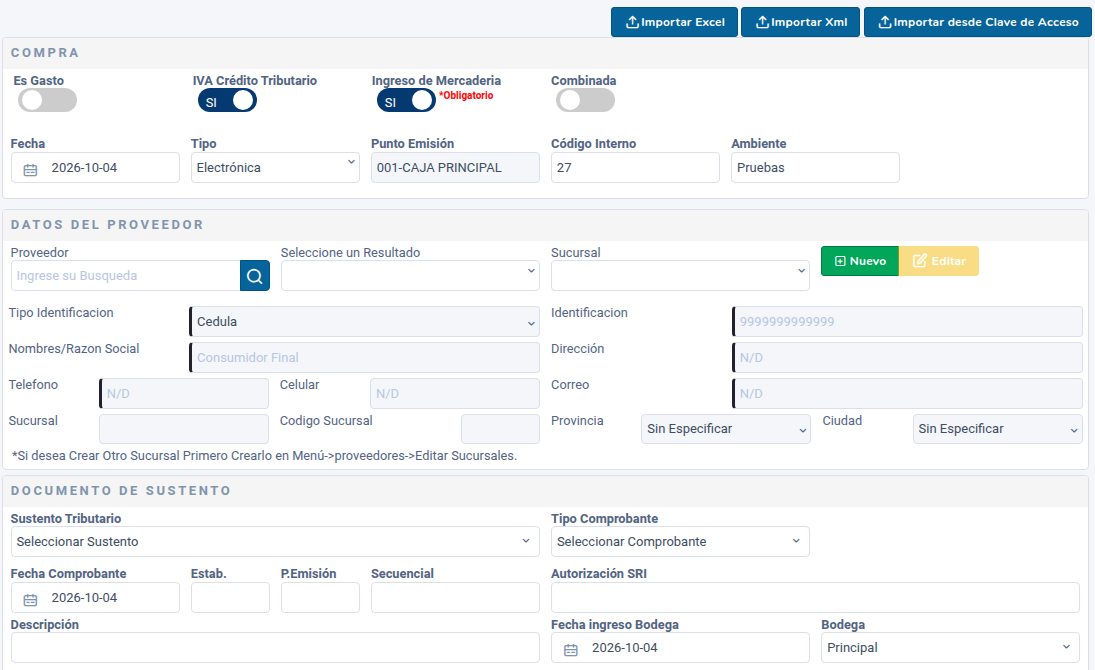
- En la sección Compra revisa la cabecera:
- Fecha: fecha en que registras la compra.
- Tipo: Electrónica (lo normal) o Físico si te dieron una factura preimpresa.
- Punto Emisión y Ambiente: se llenan solos con los de tu sesión.
- Código Interno: número interno de la compra; el sistema propone el siguiente.
- En Datos del Proveedor escribe el RUC o el nombre en Ingrese su Busqueda, haz clic en la lupa y elige el proveedor en Seleccione un Resultado. Si no existe, haz clic en Nuevo y llena sus datos.
- En Documento de Sustento:
- Elige el Sustento Tributario (por ejemplo, 06 Inventario - Crédito Tributario para declaración de IVA para mercadería).
- Elige el Tipo Comprobante (normalmente 01 Factura). La lista solo muestra los tipos que permite el sustento elegido.
- Escribe la Fecha Comprobante (la que dice la factura), Estab., P.Emisión y Secuencial (por ejemplo 001, 001 y 123; el sistema completa los ceros).
- Pega la Autorización SRI: 49 dígitos en una factura electrónica (es la clave de acceso); en una física, el número de autorización de 10 dígitos.
- Elige la Bodega y la Fecha ingreso Bodega donde entra la mercadería.
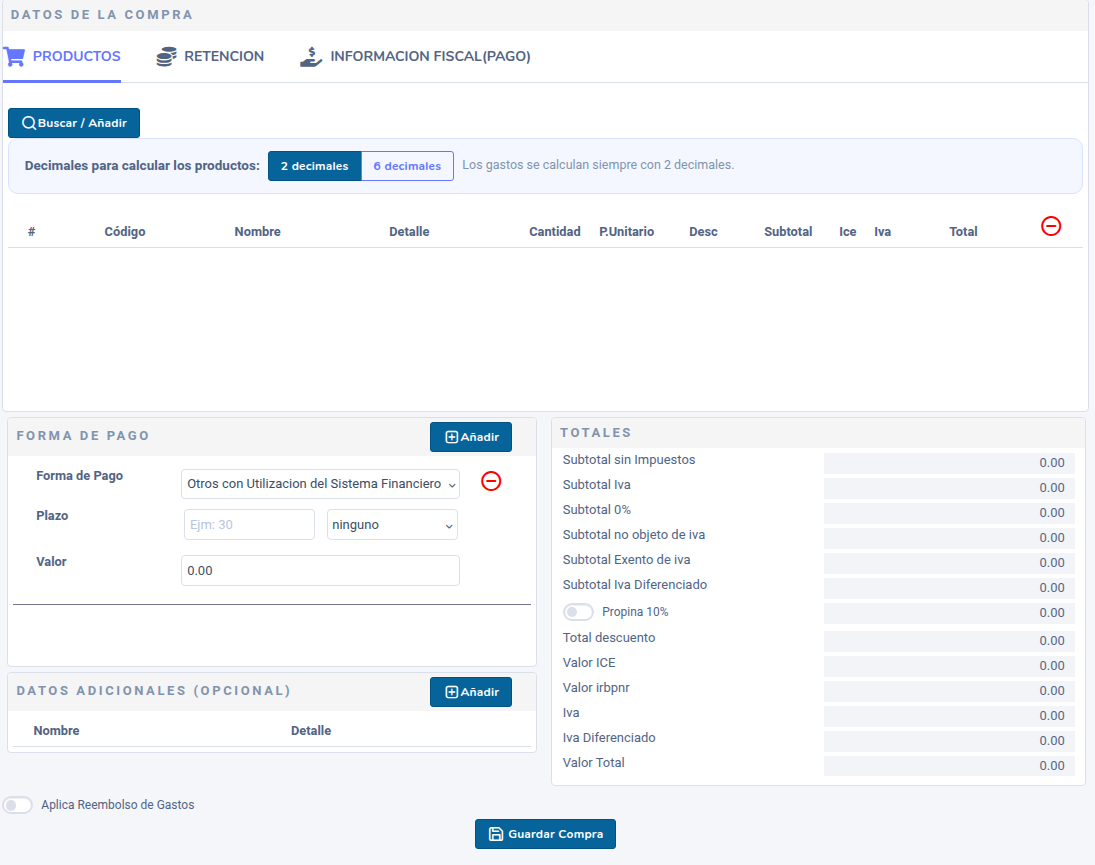
- En la pestaña PRODUCTOS haz clic en Buscar / Añadir, busca el producto, escribe cantidad y precio unitario, y pulsa Añadir y Continuar (para seguir agregando) o Añadir y Cerrar.
- En Forma de Pago elige cómo pagas, el Plazo (por ejemplo 30 días) y el valor. La suma de las formas de pago debe ser igual al Valor Total.
- Revisa los Totales contra la factura del proveedor y haz clic en Guardar Compra.
¿Qué pasa al guardar?
Inventario
Las facturas (01), notas o boletas de venta (02), liquidaciones de compra (03) y comprobantes del exterior (15) suman existencias en la bodega elegida. En una compra de productos el interruptor Ingreso de Mercaderia queda siempre activo; solo se apaga cuando marcas Es Gasto.
Costo del producto
El costo de cada producto se actualiza con el de esta compra: subtotal de la línea ÷ cantidad (ya con el descuento). Si compraste una presentación (por ejemplo, una caja de 20 unidades), el costo y la existencia van al producto base: 20 cajas a $10 son 200 unidades a $1.
Deuda con el proveedor
- La compra queda en Cuentas por Pagar con vencimiento según el plazo (días, meses o años desde la fecha del comprobante).
- Pago automático: si NO tienes el módulo de contabilidad y la compra tiene una sola forma de pago, SIN UTILIZACION DEL SISTEMA FINANCIERO (efectivo) y sin plazo, el sistema la deja pagada con un recibo de egreso.
- Con el módulo de contabilidad la compra nunca se paga sola: registra el pago en Cuentas por Pagar → Comprobantes → Ver Pagos.
Preguntas frecuentes
¿Por qué la compra no sumó stock?
- Marcaste Es Gasto: un gasto no mueve inventario.
- El tipo de comprobante no mueve inventario (por ejemplo, una nota de débito 05).
- La mercadería entró a otra bodega: revisa la Bodega de la compra o el kardex del producto.
- El producto es un servicio.
¿Por qué cambió el costo de mi producto?
Cada compra deja como costo del producto el de la última compra. Si el precio vino con descuento, el costo baja en esa proporción. Para ver el valor según tu método de costeo, revisa el Kardex.
Me equivoqué en la compra
Ábrela desde Compras → Todos con el lápiz (Editar). Si ya tiene retención o pagos, primero hay que quitar esos movimientos (ver «Buscar, editar y eliminar compras»).
¿Listo para facturar con AZUR?
Empieza gratis y emite tus comprobantes autorizados por el SRI hoy mismo.
Crear cuenta gratis