¿Qué es el asistente?
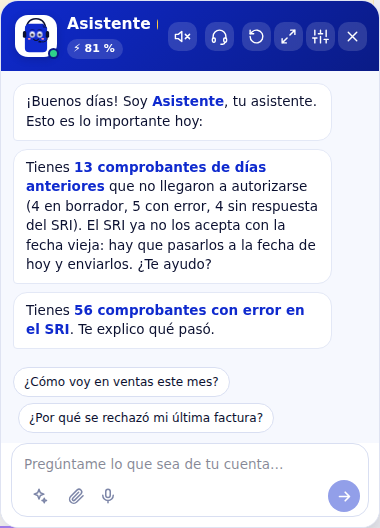
El asistente es un personaje animado que vive en la esquina de tus pantallas. Te avisa lo importante de tu cuenta y responde tus preguntas en un chat, con los datos reales de tu empresa.
Puede hacer cinco tipos de cosas:
- Consultar: cuánto vendiste, quién te debe, cuántos comprobantes te quedan, qué productos tienen poco stock, cuándo vence tu firma o tu plan.
- Crear por ti: facturas, proformas, notas de crédito, guías, compras y más. Siempre te muestra una tarjeta y solo lo hace si tocas «Sí».
- Guiarte: te lleva a la pantalla correcta y te señala cada botón.
- Avisarte: comprobantes rechazados, cupo por agotarse, firma o plan por vencer, SRI caído.
- Pasarte con una persona del equipo de soporte sin salir del chat.
¿Quién lo ve?
Solo el dueño de la cuenta (el usuario titular). No aparece a vendedores, cajeros de punto de venta ni en la cuenta de demostración, porque trabaja con datos sensibles de toda la empresa.
Tampoco aparece si el dueño lo apagó o eligió que salga Solo en el escritorio. Lo ajustas en tu nombre (arriba a la derecha) → Asistente.
Modo básico y modo con IA
- Modo básico (gratis): los botones de preguntas rápidas (¿Tengo errores en el SRI?, ¿Cuántos comprobantes me quedan?, ¿Quién me debe?…), los avisos al entrar, la charla simple y pasar con una persona. Funciona siempre.
- Modo con IA (PRO): conversa contigo con inteligencia artificial, entiende lo que escribes con tus palabras, crea comprobantes, lee fotos o PDF y hace gráficas. Usa la energía de IA de tu cuenta (la ves como ⚡ % en la cabecera del chat).
Abrir, cerrar, minimizar y mover
- Abrir: toca al personaje. Se abre el panel del chat.
- Cerrar el panel: toca la ✕ de la cabecera del chat.
- Minimizar: toca el botón «–» junto al personaje. Queda como una pestaña con sus ojitos. Igual te avisa lo importante: verás un punto rojo y un contador de mensajes no leídos.
- Moverlo: arrástralo a cualquier parte de la pantalla. La posición se recuerda en ese navegador.
- Devolverlo a su lugar: haz doble clic sobre él.
Botones de la cabecera del chat
- Altavoz (Leer en voz alta): el asistente lee sus respuestas. Si le preguntaste por voz, responde hablando.
- Audífonos (Hablar con una persona): pasa la conversación al equipo de soporte.
- Flecha circular (Conversación nueva): borra el hilo actual con la IA y empieza de cero.
- Flechas en diagonal (Abrir el chat en grande): abre el chat a pantalla completa con el personaje grande al lado. También lo abres desde tu nombre → Chat con….
- Ajustes (Configurar): abre la configuración del asistente.
Escribir, hablar y adjuntar
- Escribe en la caja «Pregúntame lo que sea de tu cuenta…» y pulsa la flecha.
- ✨ Otras ideas: te sugiere preguntas frecuentes.
- 📎 Adjuntar: envía una foto o PDF (también puedes pegar o arrastrar el archivo).
- 🎤 Hablarle: dictas tu pregunta. Funciona en Chrome, Edge, Android y Safari de iPhone. Si tu navegador no lo permite, el botón no aparece.
Si cambias de página mientras el asistente piensa, no se pierde: la respuesta aparece al llegar a la siguiente pantalla.
El código del chat (para soporte)
Debajo de la caja de texto aparece un código como «chat C-…». Identifica esa conversación. Tócalo para copiarlo y pásalo a soporte si algo falló: así revisan exactamente lo que pasó. El código cambia al empezar una conversación nueva o al cambiar de empresa, punto o ambiente.
Preguntas frecuentes
¿Por qué mis vendedores no ven al asistente?
Porque es solo para el dueño de la cuenta. Los vendedores y cajeros siguen viendo el botón normal de chat de soporte.
¿El asistente hace clic o cambia cosas sin avisarme?
No. Todo lo que cambia datos (guardar, enviar al SRI, anular, cobrar, enviar correos) se muestra en una tarjeta y solo se ejecuta si tocas «Sí».
¿Listo para facturar con AZUR?
Empieza gratis y emite tus comprobantes autorizados por el SRI hoy mismo.
Crear cuenta gratis