Para qué sirve
Si vendes con un lector (escáner) de código de barras, puedes hacer que la factura y el punto de venta trabajen casi solos: escaneas, el producto entra al detalle y, si lo vuelves a escanear, se suma la cantidad.
Paso 1: guarda el código de barras en el producto
- Entra a Productos & Servicios → Nuevo (o Ver Todos → Editar).
- Escanea el código en el campo Codigo. Si ya usas un código interno, escanéalo en Codigo Auxiliar: el buscador lo encuentra igual.
- Guarda el producto.
Al buscar, el producto cuyo Codigo coincide exactamente sale primero. El buscador muestra hasta 50 resultados que contienen el texto en el código, el código auxiliar o el nombre.
Paso 2: configura el establecimiento
Ve a Configuración → Empresas → Ver Establecimientos → Editar. En la tarjeta Configuracion Adicional tienes estas opciones; al terminar pulsa Guardar Cambios.
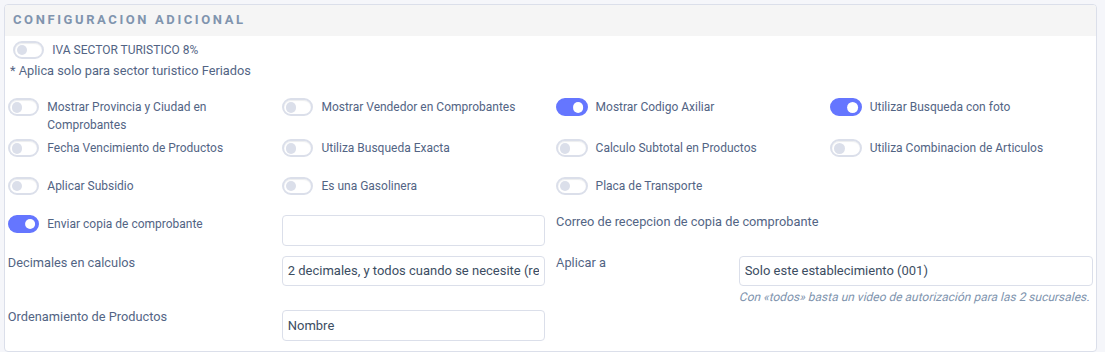
Utiliza Busqueda Exacta
Cuando la búsqueda devuelve un solo producto, este se agrega al detalle automáticamente y verás el aviso «Agregado». Si hay varios resultados, eliges tú. Junto al campo Producto aparece una casilla («Activar Busqueda Manual»): márcala cuando quieras buscar por nombre sin que se agregue nada solo.
Utiliza Combinacion de Articulos
Si agregas un producto que ya está en el detalle, el sistema suma la cantidad en la misma línea en vez de crear otra. Antes de sumar revisa el stock: si no alcanza, avisa (salvo que el producto permita facturar sin stock).
Utilizar Busqueda con foto
Los resultados del buscador de la factura muestran la foto, el stock, el precio sin IVA y el total con IVA de cada producto.
Ordenamiento de Productos
Elige Nombre, Codigo o Ninguno (orden de creación). Cambia el orden en Ver Todos, en el buscador de la factura y en el punto de venta.
Paso 3: factura con el lector
- En la factura pulsa Buscar / Añadir; en el punto de venta usa el buscador de productos.
- Haz clic en el campo de búsqueda y escanea. La búsqueda arranca sola desde el 4.º carácter (tras una pausa corta). Con 3 caracteres o menos, pulsa la lupa.
Errores comunes
«El producto ya fue anadido»
Tu punto de emisión tiene activada la validación de artículos duplicados. Tienes tres salidas:
- Cambia la cantidad en la línea que ya está en el detalle.
- Activa Utiliza Combinacion de Articulos en el establecimiento (así se suma la cantidad).
- O desactiva la validación: en Configuración → Empresas → Ver Establecimientos → Ver Puntos emision → Editar, en Impedir repetir un producto en la factura elige No y guarda. (En versiones anteriores la opción se llamaba «Validar Duplicar Articulo» y se escribía 0 para desactivarla.)
Escaneo y no se agrega solo
- Revisa que Utiliza Busqueda Exacta esté encendido y que la casilla «Activar Busqueda Manual» esté desmarcada.
- El código escaneado coincide con varios productos (por ejemplo, 7861 está dentro de 78612 y 78613). Elige el correcto de la lista.
- El producto está desactivado o pertenece a otro establecimiento.
«No Existe Stock Suficiente para Este Producto»
La cantidad supera las existencias de la bodega elegida. Revisa el artículo «Errores de stock al facturar».
¿Listo para facturar con AZUR?
Empieza gratis y emite tus comprobantes autorizados por el SRI hoy mismo.
Crear cuenta gratis