Para qué sirve
Un vendedor es un usuario adicional que trabaja dentro de tu cuenta con su propio usuario y contraseña. Así cada persona emite con su nombre, tú controlas qué puede hacer y nadie necesita tu clave de dueño.
Antes de empezar
- Solo el titular de la cuenta entra a Configuración → Vendedores. Si un vendedor intenta entrar verá «Esta sección es solo del titular de la cuenta.»
- La cantidad de usuarios depende de tu plan más los usuarios adicionales que hayas contratado. Tú (el dueño) cuentas como uno.
Crear un vendedor
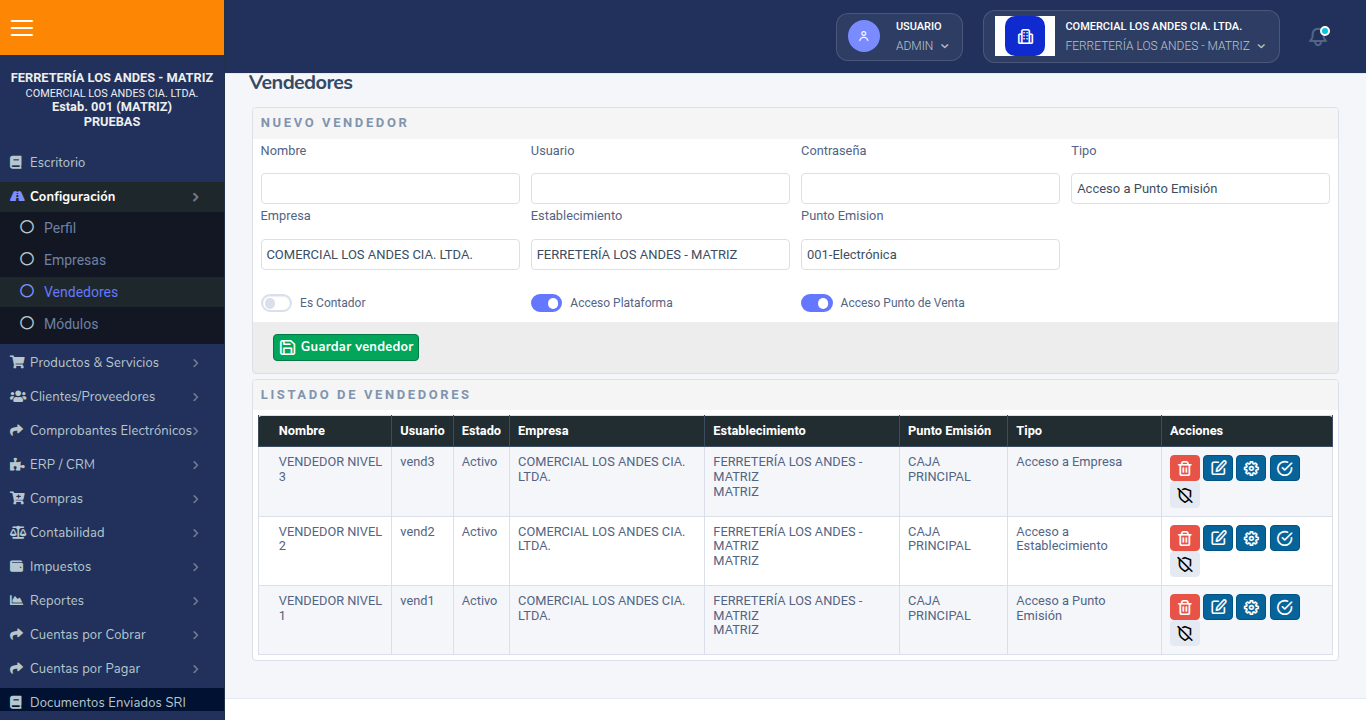
- Entra a Configuración → Vendedores. Arriba está el formulario Nuevo Vendedor y abajo el Listado de Vendedores.
- Escribe el Nombre de la persona.
- Escribe el Usuario: sin espacios y con máximo 20 caracteres (por ejemplo juan.perez).
- Escribe la Contraseña.
- Elige el Tipo: Acceso a Punto Emisión, Acceso a Establecimiento o Acceso a Empresa.
- Elige la Empresa, el Establecimiento y el Punto Emision donde trabajará.
- Si corresponde, enciende Es Contador (y, si tienes el módulo Punto de Venta, revisa Acceso Plataforma y Acceso Punto de Venta).
- Haz clic en Guardar vendedor. Verás «Vendedor Creado» y el vendedor aparecerá en el listado.
Qué datos entregarle al vendedor
El vendedor ingresa por la pestaña Vendedor de la pantalla de inicio de sesión con tres datos:
- Usuario y Contraseña que le creaste.
- RUC del emisor: el RUC de 13 dígitos de la empresa que elegiste al crearlo.
Si tu cuenta tiene varias empresas, el vendedor solo puede entrar con el RUC de su empresa. Si lo cambias de empresa al editarlo, también cambia el RUC con el que debe ingresar.
Botones del listado
- Papelera roja (Eliminar): elimina al vendedor y libera su cupo. El sistema te pide confirmar antes de eliminarlo.
- Lápiz (Editar): cambia nombre, usuario, contraseña (déjala en blanco para no cambiarla), tipo, empresa, establecimiento, punto de emisión e interruptores. Se guarda con Guardar vendedor («Vendedor Actualizado»).
- Engranaje (Permisos): define qué puede hacer.
- Círculo con visto (Desactivar Vendedor): tras confirmar, el vendedor ya no puede entrar, pero sigue en la lista y puedes volver a activarlo con el mismo botón («Activar Vendedor»).
- Escudo (Exigir 2FA a este vendedor): le obliga a usar verificación en dos pasos.
Cambiar la contraseña de un vendedor
«¿Olvidaste tu contraseña?» solo sirve para el dueño de la cuenta. Si un vendedor o cajero olvidó su clave:
- Entra a Configuración → Vendedores y haz clic en el lápiz del vendedor.
- Escribe la nueva clave en Contraseña. Por seguridad, la clave actual no se muestra: si dejas el campo en blanco, la clave no cambia.
- Haz clic en Guardar vendedor y entrégale la nueva clave.
Si el vendedor tiene verificación en dos pasos y perdió el celular, quítasela con el botón verde de escudo del listado.
Errores comunes
«El Campo usuario No puede tener Espacios»
El usuario no admite espacios. Usa un punto o guion bajo: maria_lopez. Recuerda que nombre, usuario, tipo, empresa, establecimiento y punto de emisión son obligatorios.
«Has alcanzado el límite de usuarios de tu cuenta (N, entre tu plan y tus adicionales)…»
Ya usas todos los usuarios de tu plan. Puedes eliminar un vendedor que ya no use la cuenta o contratar usuarios adicionales desde Escritorio → Detalle de tu plan → Comprar adicionales. Si tu plan te lo da un distribuidor, pídeselo a tu proveedor.
No aparece el botón «Guardar vendedor»
Llegaste al límite de usuarios de tu cuenta (plan más usuarios adicionales). En lugar del botón verás el motivo en rojo. Elimina un vendedor que ya no uses o contrata usuarios adicionales.
«Ya existe un vendedor con el usuario «…» en esta empresa. Elija otro.»
Cada vendedor de una empresa necesita un usuario distinto. Elige otro, por ejemplo agregando la inicial del apellido o un número.
Preguntas frecuentes
¿Por qué no aparece mi usuario de dueño (ADMIN) en la lista?
Cada cuenta tiene un usuario interno del dueño, llamado ADMIN, con el que se registran los documentos que emites tú. No ocupa cupo y no se muestra en el listado. No sirve para entrar por la pestaña Vendedor ni Portal Venta: tú siempre ingresas por la pestaña Usuario. Por eso tus ventas aparecen como «ADMIN» en los reportes.
¿Cuántos vendedores puedo crear?
Los que permita tu plan más los usuarios adicionales contratados, contando al dueño y a los vendedores desactivados.
¿Listo para facturar con AZUR?
Empieza gratis y emite tus comprobantes autorizados por el SRI hoy mismo.
Crear cuenta gratis