Para qué sirve
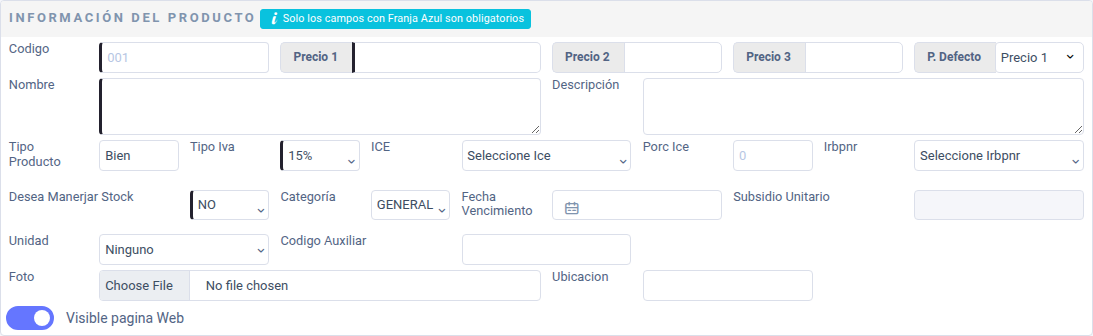
Cada producto puede tener hasta tres precios: Precio 1, Precio 2 y Precio 3. Así manejas, por ejemplo, un precio de mostrador, uno de mayorista y uno de distribuidor sin crear productos repetidos.
El sistema decide qué precio poner en la factura con dos datos:
- P. Defecto del producto: el precio que se marca normalmente.
- Precio por defecto del cliente: si lo tiene, manda sobre el del producto.
Paso 1: llena los precios del producto
- Entra a Productos & Servicios → Nuevo (o Ver Todos → Editar en un producto existente).
- Escribe el Precio 1 (obligatorio) y, si los usas, Precio 2 y Precio 3. Los precios van sin IVA.
- En P. Defecto elige cuál de los tres se usará normalmente.
- Guarda el producto.
Paso 2: asigna un precio fijo a un cliente
Ideal para mayoristas: cada vez que le factures, todos los productos saldrán con su precio especial sin que el vendedor lo cambie.
- Entra a Clientes/Proveedores → Ver Clientes y pulsa Editar en el cliente (o créalo en Nuevo Cliente).
- En Precio por defecto elige Precio 2 o Precio 3. Con Ninguno se respeta el P. Defecto de cada producto.
- Guarda los cambios.

Paso 3: factura
- En Comprobantes Electrónicos → Facturas → Nuevo, elige primero el cliente en Datos del Comprador.
- Después pulsa Buscar / Añadir y agrega los productos. Cada uno se marcará con el precio del cliente.
- Si necesitas otro precio en una línea puntual, marca el círculo junto a Precio 1, 2 o 3 antes de pulsar Añadir y Continuar o Añadir y Cerrar.
Dónde funciona el precio del cliente
- Sí: Nueva Factura y Nueva Proforma.
- No: en los demás documentos (punto de venta, notas de crédito, etc.) se usa el P. Defecto del producto.
- Solo aplica a clientes activos.
Preguntas frecuentes
Me sale «El Precio Seleccionado no puede Estar Vacio»
El cliente o el producto apuntan a un precio (por ejemplo Precio 3) que ese producto no tiene lleno. Llena ese precio en la ficha del producto o elige otro precio en la línea.
¿El vendedor puede cambiar el precio en la factura?
Solo si su usuario tiene permiso para cambiar precios. Si no lo tiene, el campo de precio aparece bloqueado.
¿Los precios incluyen IVA?
No. Se escriben sin IVA y el sistema suma el impuesto según el Tipo Iva del producto. Si prefieres escribir el precio final con IVA, revisa el artículo «Escribir el precio con IVA incluido».
¿Listo para facturar con AZUR?
Empieza gratis y emite tus comprobantes autorizados por el SRI hoy mismo.
Crear cuenta gratis