Los reportes contables se arman con los asientos de tus ejercicios contables y te muestran cómo está tu empresa. Están en Contabilidad → Reportes Contables.
Movimientos por cuenta (mayor)
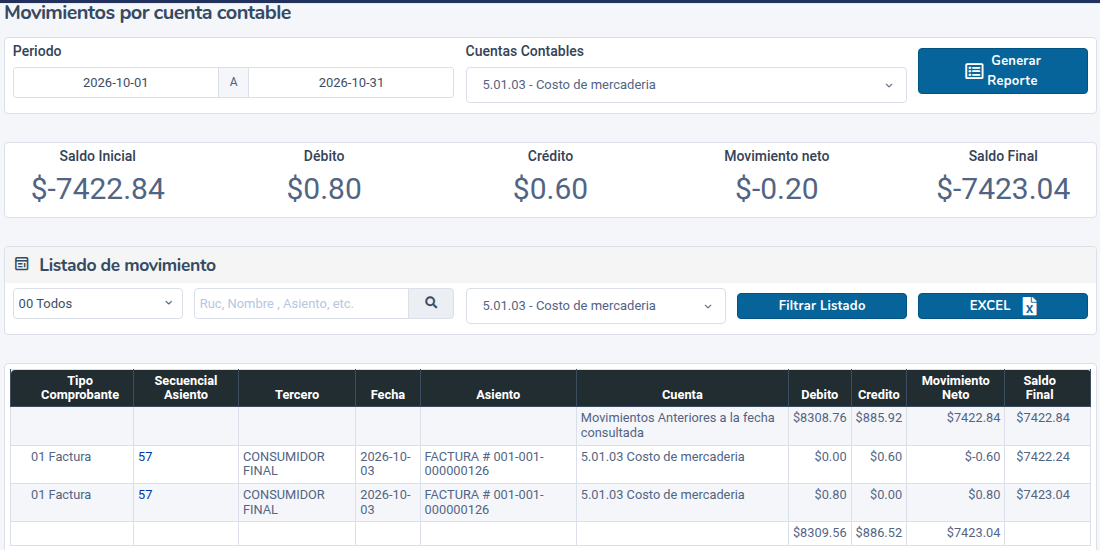
- Entra a Contabilidad → Reportes Contables → Movimientos por cuenta.
- Elige el Periodo (desde y hasta) y la cuenta en Cuentas Contables.
- Haz clic en Generar Reporte.
Arriba verás el Saldo Inicial, el Débito, el Crédito, el Movimiento neto y el Saldo Final. Debajo, el Listado de movimiento con cada asiento; puedes filtrarlo por tipo de comprobante o por texto con Filtrar Listado y descargarlo con EXCEL. Al final hay un gráfico comparativo.
Balance de Comprobación
En Contabilidad → Reportes Contables → Balance de Comprobación elige el Periodo y genera el reporte. Muestra por cada cuenta el saldo inicial, los movimientos del periodo (Debe y Haber) y el saldo final deudor o acreedor. Sirve para comprobar que todo cuadra antes de sacar los estados financieros. Se descarga con Descargar EXCEL o Descargar PDF.
Estado de Resultados
- Entra a Contabilidad → Reportes Contables → Estado de Resultados.
- Elige una de las tres opciones: Periodo Contable (un ejercicio completo), Rango de Fechas o Comparativo (últimos 2 o 3 años).
- Haz clic en Generar Reporte. Verás ingresos, costos y gastos y, al final, la Total Utilidad del periodo.
- Descárgalo con Descargar en Excel o Descargar en Pdf.

Estado de Situación Financiera (balance general)
- Entra a Contabilidad → Reportes Contables → Estado de Situación Financiera.
- Elige la Fecha de Corte y el detalle en Niveles (1, 2 o 3 niveles de cuentas).
- Haz clic en Generar Reporte. A la izquierda verás el Activo y a la derecha el Pasivo y el Patrimonio, con sus totales.
- Descárgalo con EXCEL, PDF Detallado o PDF Resumido.

Si todo está bien registrado, el Total Activo es igual al Total Pasivos + Patrimonio.
Recomendaciones
- Saca el Balance de Comprobación cada mes para detectar descuadres a tiempo.
- Revisa el Estado de Resultados al cierre de cada mes para ver tu utilidad.
- Para ver lo que te deben o lo que debes, usa los menús Cuentas por Cobrar y Cuentas por Pagar.
Preguntas frecuentes
Mis reportes salen en cero
Revisa que las fechas estén dentro de un ejercicio contable, que hayas registrado el asiento de apertura y que tus automatizaciones estén completas para que las facturas y compras generen sus asientos.
¿Listo para facturar con AZUR?
Empieza gratis y emite tus comprobantes autorizados por el SRI hoy mismo.
Crear cuenta gratis