El módulo de Contabilidad lleva tu contabilidad por partida doble. Su mayor ventaja es que las facturas, compras, notas de crédito, retenciones, cobros y pagos generan su asiento contable de forma automática, así que no tienes que digitarlos dos veces.
Antes de empezar
- El menú Contabilidad aparece si tu plan o tus módulos incluyen contabilidad. Si no lo ves, consulta con tu proveedor.
- Para que todo funcione necesitas cuatro cosas, en este orden: un plan de cuentas, un ejercicio contable, las automatizaciones completas y el asiento de apertura.
El aviso «Su contabilidad aún no está lista para generar documentos»
Si tienes contabilidad activa, en el Escritorio puede aparecer este aviso amarillo con los pasos que faltan:

- Automatizaciones: faltan cuentas por asignar: hay cuentas obligatorias sin configurar. El enlace Completar automatizaciones te lleva directo.
- Registrar el asiento de apertura: todavía no hay asiento de apertura en el ambiente de producción. El enlace Ir a asiento de apertura te lleva a registrarlo.
El aviso desaparece solo cuando completas los pasos (puede tardar unos minutos en actualizarse). Mientras falten cuentas en las automatizaciones, el sistema te pedirá completarlas al procesar los documentos que las usan, así que conviene dejarlas listas antes de empezar a emitir.
Paso 1: revisar el plan de cuentas
- Entra a Contabilidad → Plan de Cuentas → Ver.
- Verás el árbol de cuentas (Activo, Pasivo, Patrimonio, Ingresos, Costos y Gastos, según tu plan). Haz clic en una cuenta para ver su información a la derecha.
- Haz clic derecho sobre una cuenta para Nuevo (crear una subcuenta), Editar, Eliminar o Importar Plantilla.
- Con Exportar Plan de Cuentas en EXCEL descargas el listado completo.
Si prefieres cargar tu propio plan, usa Contabilidad → Plan de Cuentas → Importar y el botón Descargar Modelo de Importación.
Paso 2: tener un ejercicio contable abierto
En Contabilidad → Mantenimiento → Ejercicios Contables revisa que exista el ejercicio del año (por ejemplo, del 01/01 al 31/12). Si no existe, créalo con Nuevo Ejercicio Contable. Ningún asiento se puede guardar con una fecha que no esté dentro de un ejercicio abierto.

Paso 3: completar las automatizaciones
- Entra a Contabilidad → Mantenimiento → Automatizaciones.
- A la izquierda están las secciones: Cuentas de Cierre, Crear Facturas, Compras, Devolución Cliente, Devolución Proveedor, Retenciones Compras, Retenciones Ventas, Bancos y Ajustes Inventario.
- Abre cada sección y, con el botón del lápiz, elige la cuenta contable que corresponde a cada concepto (por ejemplo, en Crear Facturas: cuentas por cobrar, ingresos por ventas e impuesto de ventas).
- Haz clic en Guardar Automatización en cada sección.

Paso 4: registrar el asiento de apertura
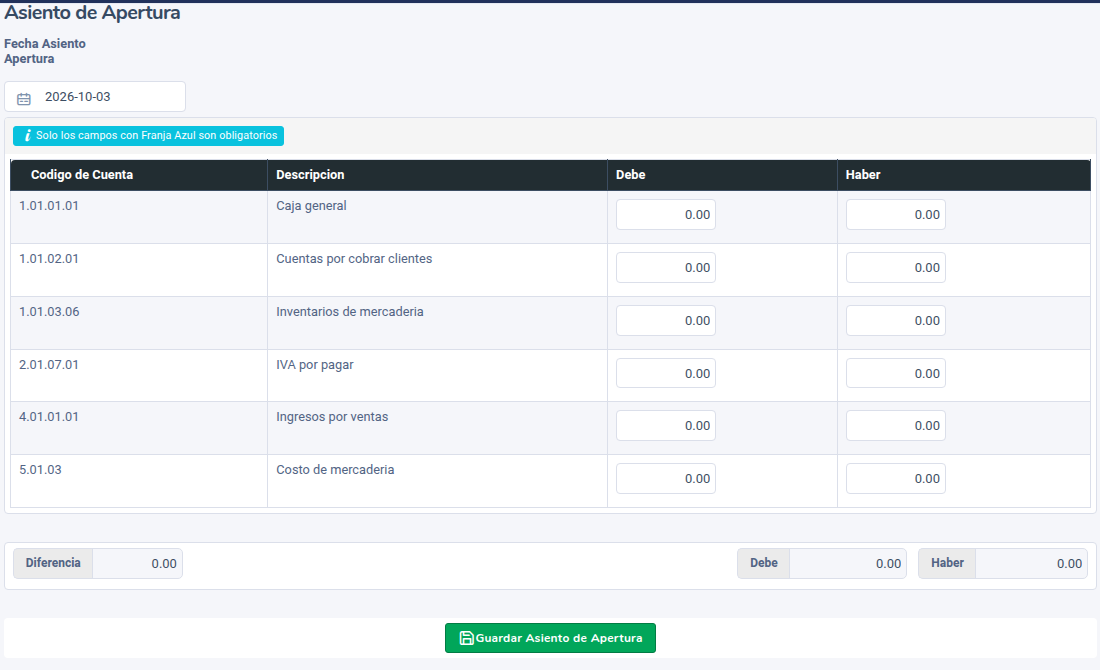
El asiento de apertura carga los saldos con los que empiezas: caja, bancos, inventario, cuentas por cobrar, deudas, capital, etc.
- Entra a Contabilidad → Mantenimiento → Asiento de Apertura.
- Elige la Fecha Asiento Apertura (debe estar dentro de un ejercicio contable abierto; normalmente el primer día del ejercicio).
- En la tabla aparecen todas tus cuentas. Escribe el saldo inicial de cada una en Debe (activos) o en Haber (pasivos y patrimonio).
- Verifica abajo que la Diferencia sea 0.00: el total del Debe debe ser igual al del Haber.
- Haz clic en Guardar Asiento de Apertura y confirma.
Otras opciones del menú Contabilidad
- Asientos: crear y consultar asientos (revisa el artículo «Asientos contables»).
- Reportes Contables: balances y estados financieros (revisa el artículo «Reportes contables»).
- Bancos: listado de bancos y conciliación bancaria.
- Ingresos y Gastos: registrar ingresos y egresos que no vienen de una factura o compra.
- Anticipos: anticipos de clientes y de proveedores.
- Auditoría Contable: historial de acciones sobre los asientos.
- Cheques Pendientes: cheques registrados que aún no se cobran o pagan.
- Mantenimiento → Configuración: activar el manejo de centros de costo.
Cierre del ejercicio
Cuando termina el año, en Ejercicios Contables usa el botón del candado (Cierre Ejercicio Fiscal). Solo se puede cerrar después de la fecha final del ejercicio y con las Cuentas de Cierre configuradas en las automatizaciones. El sistema genera el asiento de cierre con la utilidad o pérdida y crea el ejercicio del año siguiente si no existe. Un ejercicio cerrado ya no admite asientos; si te equivocaste, el titular puede reabrirlo (candado abierto en esa misma pantalla, con confirmación de qué se anula). También puedes activar el cierre automático para que el sistema cierre solo en la fecha que elijas. Mira «Ejercicios contables: crear el ejercicio del año y hacer el cierre fiscal» para el detalle de ambos.
¿Listo para facturar con AZUR?
Empieza gratis y emite tus comprobantes autorizados por el SRI hoy mismo.
Crear cuenta gratis