Un asiento contable registra una operación por partida doble: lo que se anota en el Debe de unas cuentas se anota en el Haber de otras, y ambos totales deben ser iguales. La mayoría de tus asientos se crean solos al emitir facturas, registrar compras, cobros o pagos; los asientos manuales sirven para todo lo demás (por ejemplo, un ajuste o una depreciación).
Crear un asiento manual
- Entra a Contabilidad → Asientos → Nuevo.
- Revisa la Fecha (debe estar dentro de un ejercicio contable abierto) y escribe una Descripción, por ejemplo «Pago arriendo enero».
- Si la operación es con un tercero, en Tercero activa Clientes o Proveedores, búscalo y elígelo. Es opcional.
- En Movimientos haz clic en Buscar / Añadir, busca la cuenta y agrégala. Repite con cada cuenta que necesites.
- En cada línea escribe el valor en Debe o en Haber (no en los dos) y, si quieres, una descripción propia de la línea.
- Revisa abajo que Diferencia sea 0.00.
- Haz clic en Guardar Asiento y confirma.
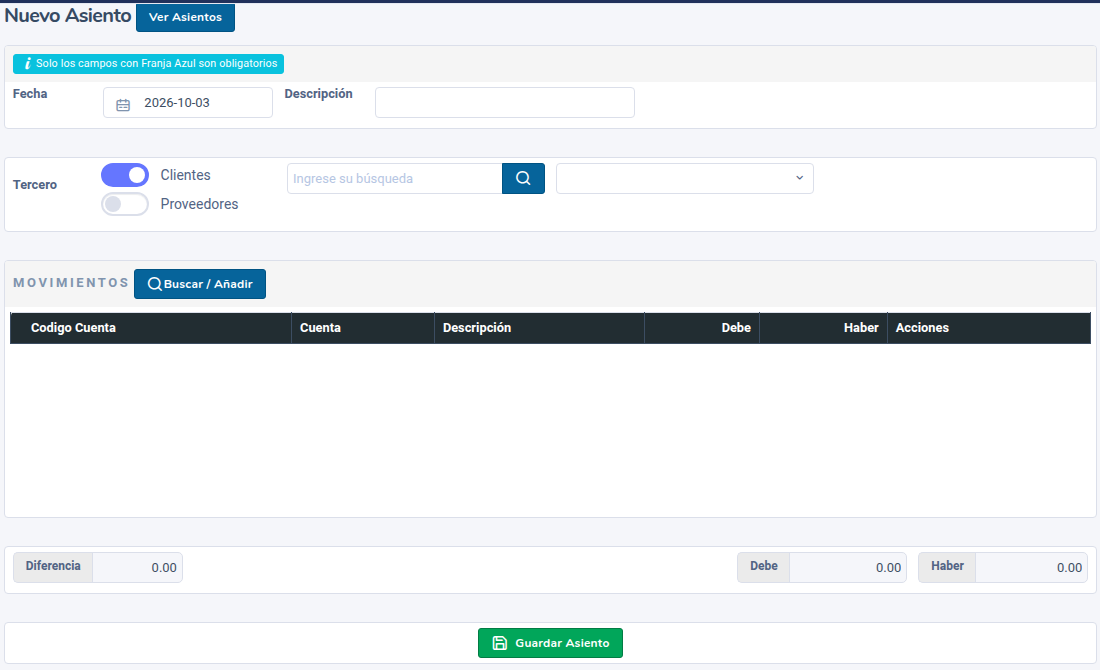
Ejemplo: si pagas USD 300 de arriendo en efectivo, agrega la cuenta de gasto de arriendo con 300 en el Debe y la cuenta de caja con 300 en el Haber.
Validaciones al guardar
- Debe tener al menos 2 líneas («Ingrese al Menos 2 Registros»).
- Cada línea necesita un valor en Debe o en Haber («Falta Debe o Haber»).
- La diferencia entre Debe y Haber debe ser 0 y el total mayor a 0.
- La fecha debe caer en un ejercicio contable existente y no cerrado.
Consultar los asientos
- Entra a Contabilidad → Asientos → Todos.
- Filtra por texto (referencia, tercero), por Fecha Inicio y Fecha Fin y haz clic en Aplicar Filtros.
- Con Descargar EXCEL bajas el diario filtrado.
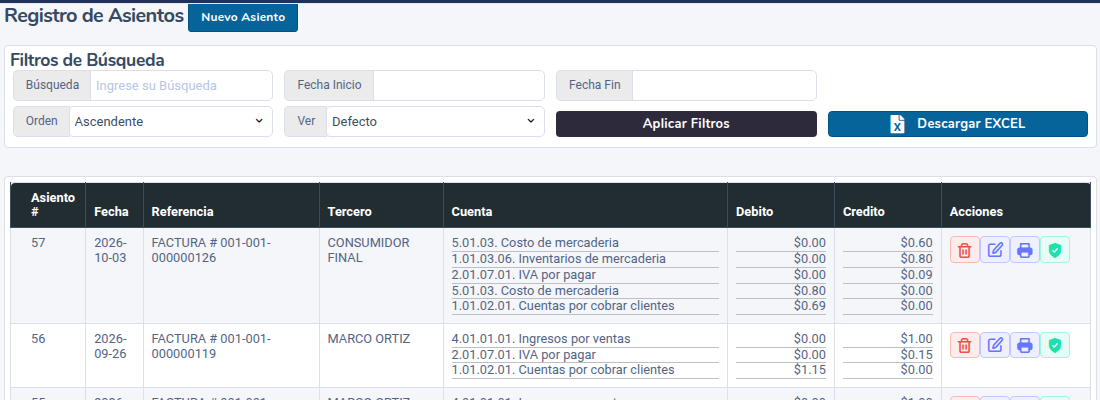
Los asientos automáticos llevan como referencia el documento que los originó (por ejemplo, «FACTURA # 001-001-000000126»).
Acciones de cada asiento
- Eliminar (basurero) y Editar (lápiz).
- Imprimir (impresora): genera el comprobante contable para imprimir.
- Bloquear (escudo verde): protege el asiento contra cambios. Te pide el motivo del bloqueo, que queda registrado en Auditoría Contable. Un asiento bloqueado muestra un candado rojo; haz clic en él para desbloquearlo.
Reglas básicas del Debe y el Haber
- Activo, costos y gastos: aumentan en el Debe y disminuyen en el Haber.
- Pasivo, patrimonio e ingresos: aumentan en el Haber y disminuyen en el Debe.
Revisa también el artículo «Módulo de Contabilidad: primeros pasos» para el asiento de apertura.
¿Listo para facturar con AZUR?
Empieza gratis y emite tus comprobantes autorizados por el SRI hoy mismo.
Crear cuenta gratis