Aquí aprendes a registrar un equipo que entra al taller y a llevar la orden hasta la factura.
Antes de empezar
- El cliente debe existir en Clientes/Proveedores, con correo en su sucursal si quieres que reciba avisos.
- Ten creados tus Tipos de Equipos y Tipos de Servicios (o créalos con el botón + dentro de la orden).
Crear una orden
- Ve a ERP / CRM → Servicio Técnico → Ordenes → Nueva Orden.
- Cliente: en Buscar Cliente escribe el nombre o la identificación y elígelo. Luego selecciona la Sucursal.
- Equipo: elige el Tipo de Equipo y completa Marca, Modelo, Serie / IMEI, Color, Accesorios Recibidos y Estado Físico del Equipo (rayones, golpes, pantalla rota…).
- Servicio: elige el Tipo de Servicio, el Técnico Asignado, la Fecha Recepción y, si quieres, la Fecha Estimada Entrega. Escribe el Costo Servicio ($), el Diagnóstico Inicial (Cliente) y las Observaciones.
- Evidencias de Recepción: arrastra o selecciona fotos del equipo (JPG o PNG, máximo 5 MB cada una).
- Haz clic en Crear Orden de Servicio.
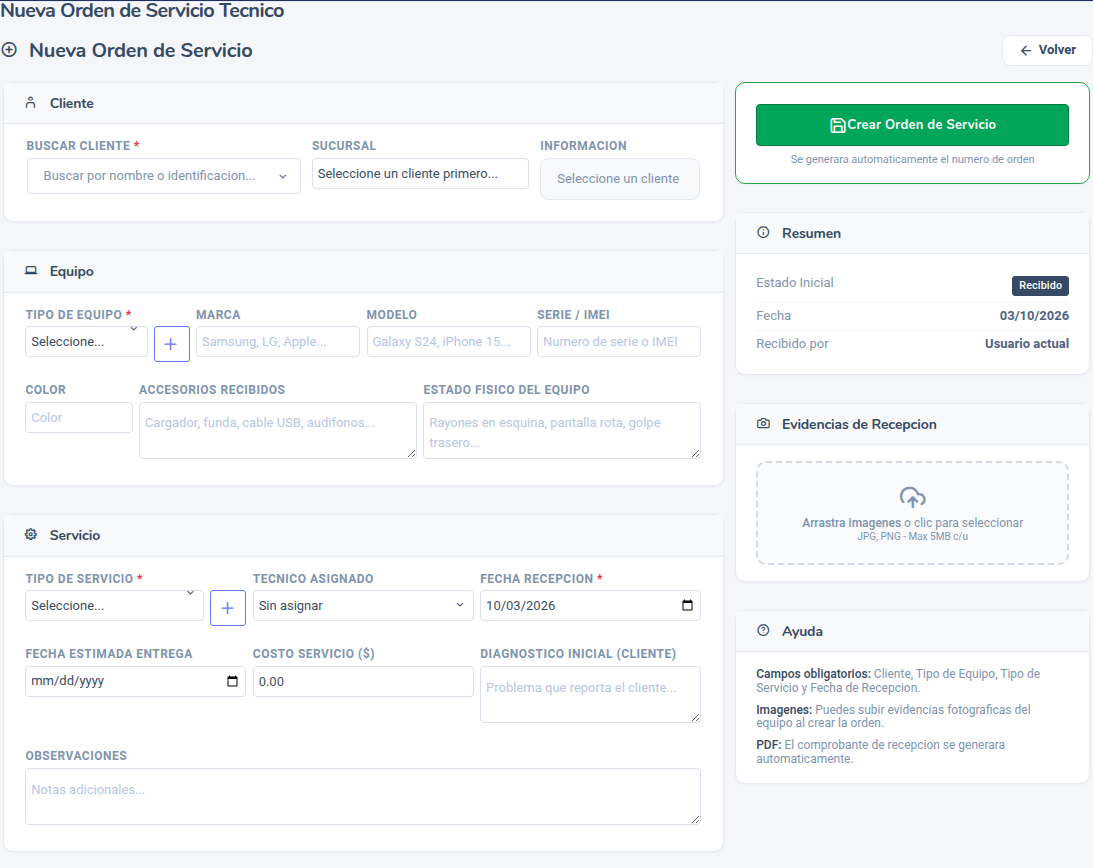
Son obligatorios: Cliente, Tipo de Equipo, Tipo de Servicio y Fecha Recepción. La orden nace en estado Recibido y recibe su número automático. En producción, si está activado, el cliente recibe por correo el comprobante de recepción en PDF.
Editar la orden
En la lista de órdenes haz clic en Ver / Editar. Arriba verás la barra de progreso con el estado actual.

Además de los datos de la creación, aquí puedes llenar:
- Diagnóstico Técnico: lo que encontró el técnico.
- Solución Aplicada: qué se hizo para reparar.
- Evidencias: más fotos del equipo.
- Historial: cada cambio de estado con fecha, usuario y comentario.
Cambiar el estado
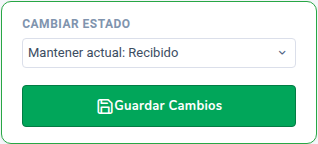
- En el recuadro Cambiar Estado elige el nuevo estado (por defecto dice «Mantener actual»).
- Haz clic en Guardar Cambios. Se guardan los datos y el estado a la vez.
Agregar repuestos y materiales
- En Detalle de Costos elige la Bodega y busca el Producto de tu inventario.
- Ajusta la descripción, la Cantidad y el P. Unitario. El IVA se toma del producto.
- Haz clic en Agregar Item. Puedes quitar ítems de la tabla.
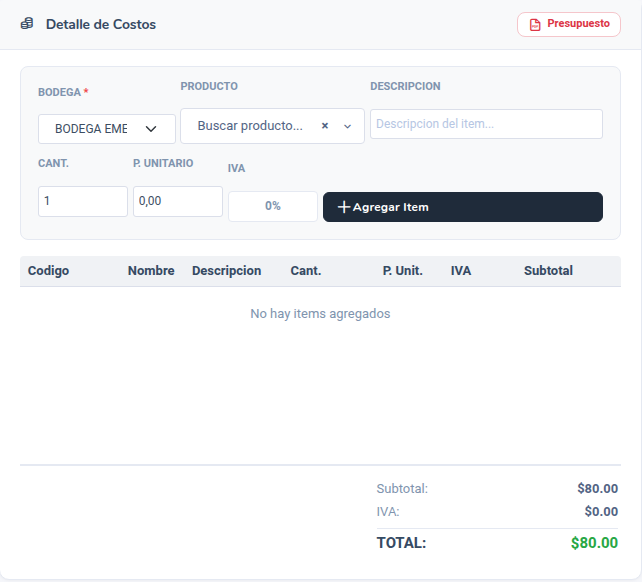
El total de la orden es el costo del servicio más los ítems, con su IVA. Desde esta sección también abres el Presupuesto en PDF.
Facturar la orden
- Lleva la orden a Reparado o Entregado y verifica que el total sea mayor a $0,00.
- Haz clic en Facturar (en la lista o dentro de la orden) y confirma con Si, Facturar.
- El sistema emite la factura con el servicio y los repuestos, la envía al SRI y crea la cuenta por cobrar. Usa Ver Factura para revisarla en Comprobantes Electrónicos → Facturas → Todos.
💡 La factura consume un comprobante de tu plan y se emite con forma de pago «sin utilización del sistema financiero». Recuerda que a consumidor final solo puedes facturar hasta USD 50 y que desde 2026 esa factura no se puede anular ni hacerle nota de crédito: si el servicio cuesta más, registra al cliente con su cédula o RUC.
Errores comunes
- «Solo se puede facturar ordenes en estado Reparado o Entregado»: cambia primero el estado.
- «El total de la orden debe ser mayor a 0»: escribe el costo del servicio o agrega ítems.
- «Esta orden ya fue facturada y no puede ser modificada»: la orden facturada queda bloqueada; solo puedes pasarla de Reparado a Entregado.
- No te deja guardar un ítem: debes elegir bodega y producto.
¿Listo para facturar con AZUR?
Empieza gratis y emite tus comprobantes autorizados por el SRI hoy mismo.
Crear cuenta gratis