La lista de órdenes es tu tablero de trabajo diario: ves cuántos equipos hay en cada estado, buscas una orden, cambias su estado y sacas sus documentos.
Cómo llegar
Entra a ERP / CRM → Servicio Técnico → Ordenes → Ver Todas.
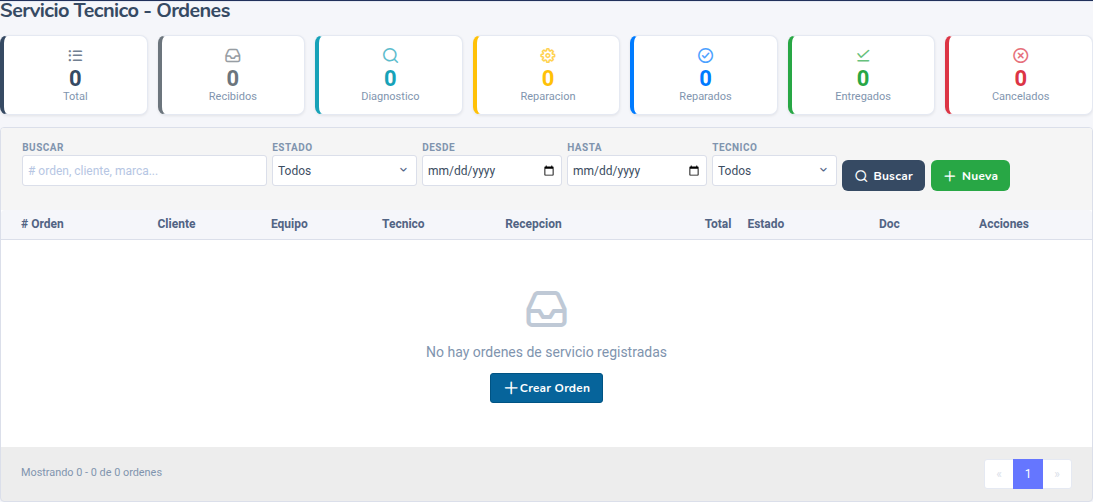
Indicadores
Arriba verás siete tarjetas: Total, Recibidos, Diagnóstico, Reparación, Reparados, Entregados y Cancelados.
Buscar y filtrar
- En Buscar escribe el número de orden, el cliente, la marca o el modelo.
- Elige el Estado, el rango Desde / Hasta (fecha de recepción) y el Técnico.
- Haz clic en Buscar. El botón Nueva abre una orden nueva.
Qué muestra la tabla
- # Orden: número automático, formato ST-001-0000001 (código de establecimiento + secuencia).
- Cliente, Equipo, Técnico, Recepción y Total.
- Estado: etiqueta de color; haz clic para cambiarlo.
- Doc: muestra Facturada si ya tiene factura.
- Acciones: Ver / Editar, Presupuesto, Comprobante y Facturar (o Ver Factura).
Cambiar el estado rápidamente
- Haz clic en la etiqueta de estado de la orden.
- Elige el nuevo estado (solo aparecen los permitidos).
- En la ventana, escribe un Comentario y, si quieres, adjunta una Evidencia fotográfica.
- Confirma. El cambio queda en el historial y, si está activado, el cliente recibe un correo.
Estados permitidos
- Recibido → En Diagnóstico o Cancelado.
- En Diagnóstico → En Reparación o Cancelado.
- En Reparación → Reparado o Cancelado.
- Reparado → Entregado, o volver a En Reparación.
- Entregado → volver a Reparado o En Reparación (si el cliente regresa con el mismo problema).
- Cancelado → Recibido (para reactivar una orden cancelada por error).
Para marcar Entregado el total de la orden debe ser mayor a $0,00.
Acciones de cada orden
- Ver / Editar: abre la orden completa (diagnóstico, repuestos, fotos, historial).
- Presupuesto: PDF con el detalle de costos y espacio para la firma de aprobación del cliente.
- Comprobante: PDF de recepción con datos del cliente y del equipo, diagnósticos, fotos y las condiciones del servicio.
- Facturar: emite la factura electrónica. Solo funciona con la orden en Reparado o Entregado y total mayor a $0,00.
💡 Una orden facturada queda bloqueada: ya no puedes editar sus datos ni cambiar su estado. La única excepción es pasar de Reparado a Entregado cuando el cliente retira el equipo.
Revisa también el artículo «Crear y editar órdenes de servicio».
¿Listo para facturar con AZUR?
Empieza gratis y emite tus comprobantes autorizados por el SRI hoy mismo.
Crear cuenta gratis