En la configuración defines qué ve tu cliente en el comprobante de recepción y qué correos recibe mientras su equipo está en el taller. La configuración es por establecimiento.
Cómo llegar
- Entra a ERP / CRM → Servicio Técnico → Configuración.
- Haz tus cambios y pulsa Guardar.
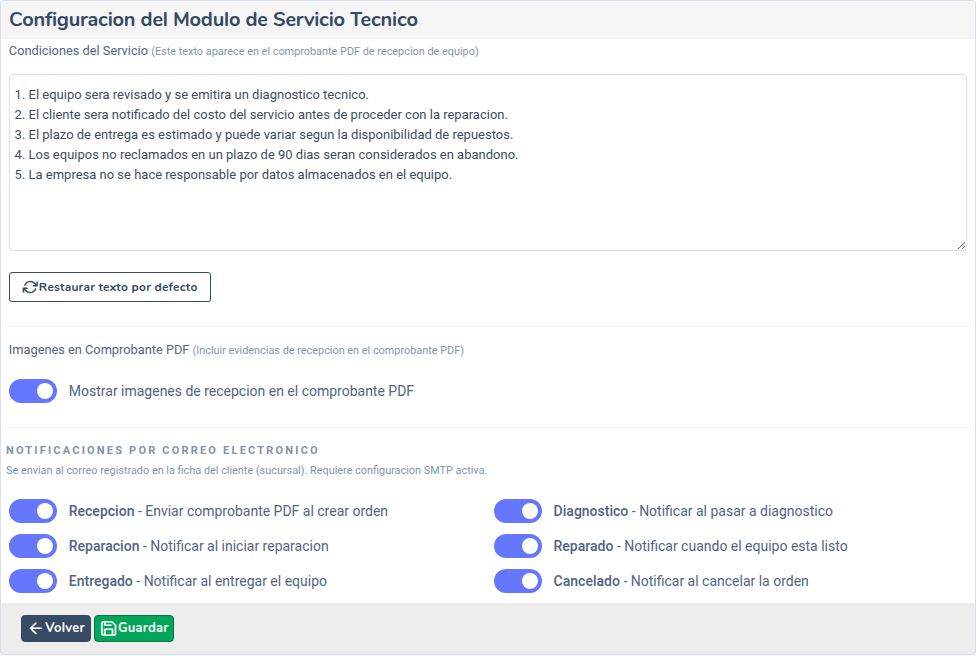
Condiciones del Servicio
Es el texto que se imprime al pie del Comprobante PDF de recepción (por ejemplo, plazos, abandono de equipos, respaldo de datos). Escríbelo a tu medida. Si quieres volver al texto original, haz clic en Restaurar texto por defecto.
Imágenes en Comprobante PDF
Activa Mostrar imágenes de recepción en el comprobante PDF para que las fotos que subiste al crear la orden salgan en el comprobante. Desactívalo si prefieres un PDF solo con texto.
Notificaciones por correo electrónico
Activa o desactiva cada aviso al cliente:
- Recepción: envía el comprobante PDF al crear la orden.
- Diagnóstico: al pasar a En Diagnóstico.
- Reparación: al pasar a En Reparación.
- Reparado: cuando el equipo está listo.
- Entregado: al entregar el equipo.
- Cancelado: al cancelar la orden.
Si al cambiar el estado escribes un comentario, este va dentro del correo.
Preguntas frecuentes
¿A qué correo llegan los avisos?
A los correos registrados en la sucursal del cliente que elegiste en la orden. Si la sucursal no tiene correo, no se envía nada.
Creé una orden y el cliente no recibió nada
Los correos solo salen en ambiente de producción. En pruebas no se envían. Revisa también que el aviso esté activado y que la sucursal tenga correo.
¿Desde qué correo se envían?
Desde el correo SMTP configurado para tu establecimiento. Si no tienes uno, el sistema usa su correo de envío por defecto.
¿Listo para facturar con AZUR?
Empieza gratis y emite tus comprobantes autorizados por el SRI hoy mismo.
Crear cuenta gratis