Cuentas por cobrar te muestra los documentos que tus clientes aún no te han pagado por completo (por ejemplo, una factura emitida a crédito o con abonos parciales) y te permite registrar cada cobro hasta dejarlos en cero.
Antes de empezar
- El menú Cuentas por Cobrar aparece solo si tu plan lo incluye. Si no lo ves, consulta con tu proveedor.
- Si eres vendedor, necesitas el permiso para ver cuentas por cobrar.
Las cuatro pantallas
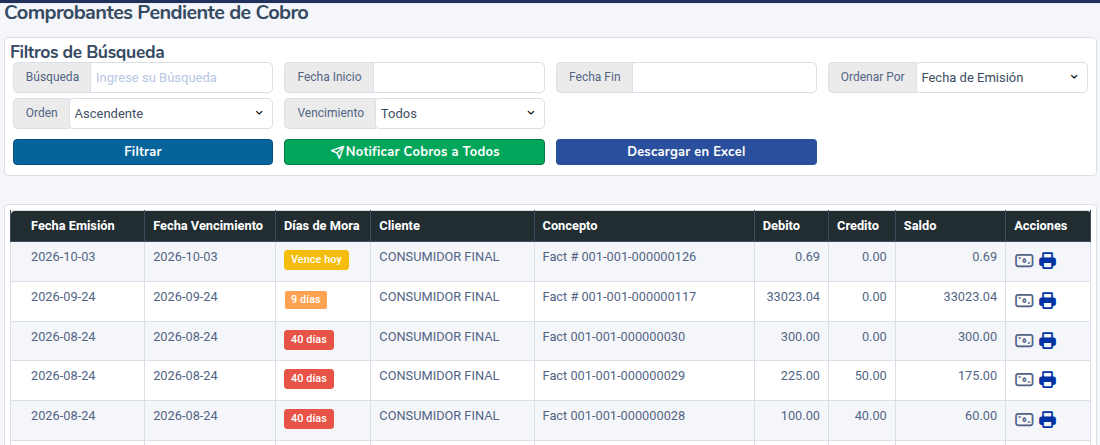
- Comprobantes: un renglón por documento pendiente, con fecha de vencimiento, días de mora, débito, crédito y saldo. Aquí registras los cobros.
- Clientes: un renglón por cliente con el número de comprobantes pendientes, cuántos están vencidos, el saldo y el saldo vencido. Solo cuenta documentos autorizados por el SRI.
- General: el libro de movimientos (cargos y abonos) ordenado por fecha.
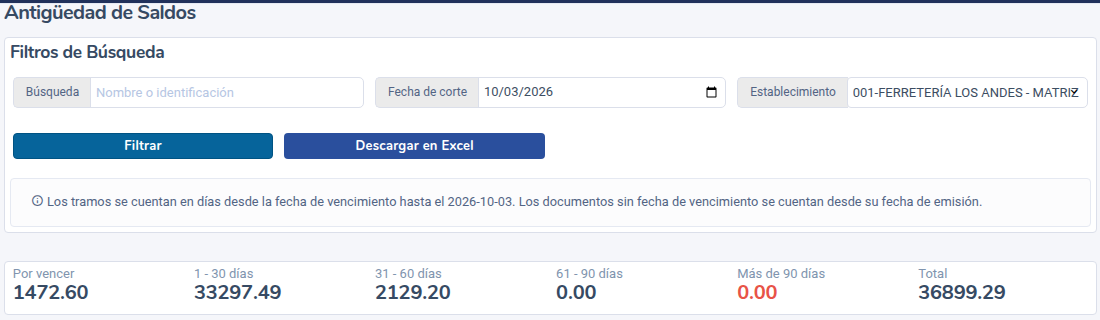
- Antigüedad de Saldos: cuánto te debe cada cliente por tramos: por vencer, 1-30, 31-60, 61-90 y más de 90 días.
Registrar un cobro
- Entra a Cuentas por Cobrar → Comprobantes.
- Usa los filtros si lo necesitas: búsqueda, fechas, Ordenar Por (fecha de emisión, vencimiento, días de mora o secuencial) y Vencimiento (Todos, Solo Vencidos o Solo por Vencer). Haz clic en Filtrar.
- En la fila del documento haz clic en Ver Pagos (ícono de billete).
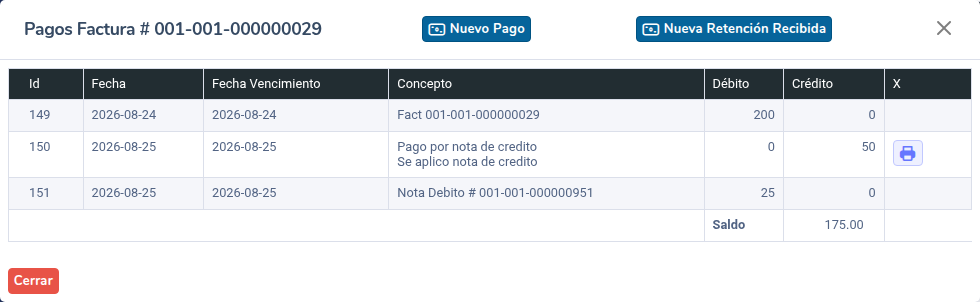
- Se abre la ventana con los movimientos del documento y su saldo. Haz clic en Nuevo Pago.
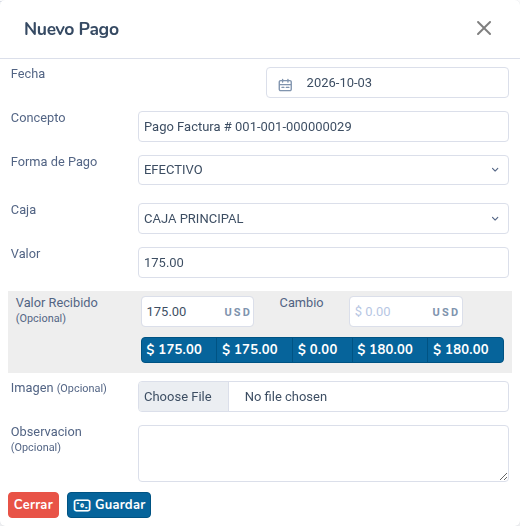
- Revisa la Fecha y el Concepto, elige la Forma de Pago (Efectivo, Cheque, Depósito/Transferencia o Tarjeta crédito/débito) y la caja o el banco donde entra el dinero.
- Escribe el Valor. Puede ser el saldo completo o un abono parcial. En efectivo puedes usar Valor Recibido para que el sistema calcule el cambio.
- Si quieres, adjunta una Imagen del comprobante de pago y escribe una Observación.
- Haz clic en Guardar. El saldo se actualiza y, cuando llega a cero, el documento sale de la lista.
Otras acciones
- Nueva Retención Recibida: registra la retención que tu cliente te hizo; también disminuye el saldo de la factura.
- Imprimir (ícono de impresora en cada pago): descarga el comprobante del cobro en PDF.
- Eliminar un pago (ícono de menos en la columna X): anula un cobro mal registrado. Los abonos que vienen de una nota de crédito no se eliminan desde aquí.
- Notificar Cobros a Todos o Notificar Cobro a Cliente (en la pantalla Clientes): envía a tus clientes un recordatorio de lo que tienen pendiente.
- Descargar en Excel: baja el listado tal como lo filtraste.
Antigüedad de saldos
En Cuentas por Cobrar → Antigüedad de Saldos elige la Fecha de corte y el Establecimiento y haz clic en Filtrar. Los tramos se cuentan desde la fecha de vencimiento; si un documento no tiene vencimiento, desde su fecha de emisión. Con el ícono del ojo ves los documentos de cada cliente.
Preguntas frecuentes
¿Qué hace una nota de crédito o de débito con el saldo?
La nota de crédito lo disminuye y la nota de débito lo aumenta, sobre la misma factura. Así ves en un solo documento lo que el cliente realmente debe.
¿Puedo cobrar más de lo que debe el cliente?
No. El sistema no deja registrar un cobro mayor al saldo pendiente.
¿Por qué el total de Clientes no coincide con el de Comprobantes?
La pantalla Clientes solo suma documentos autorizados por el SRI, y General es un libro con todos los movimientos, incluidos los ya saldados.
¿Listo para facturar con AZUR?
Empieza gratis y emite tus comprobantes autorizados por el SRI hoy mismo.
Crear cuenta gratis