¿Para qué sirve?
Cuando vendes a crédito, la factura queda en Cuentas por Cobrar con su saldo. Cada vez que el cliente paga (todo o una parte) registras el cobro: el saldo baja y, si llevas contabilidad, el sistema genera el asiento del ingreso al banco o a la caja.
Paso a paso
- Entra a Cuentas por Cobrar → Comprobantes. Busca la factura por cliente o número.
- Haz clic en el ícono Ver Pagos de la factura. Se abre su historial con débitos, créditos y saldo.
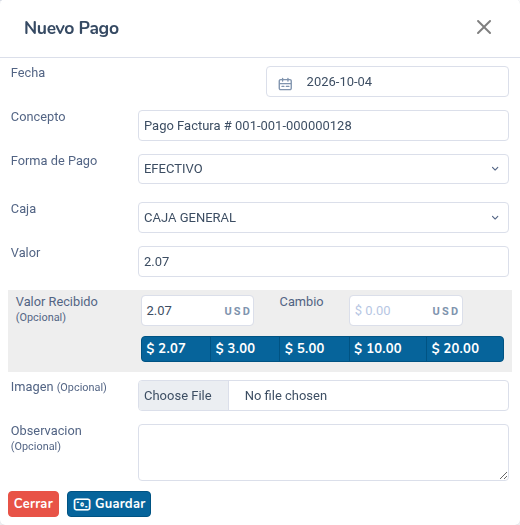
- Haz clic en Nuevo Pago.
- Revisa la Fecha y el Concepto (viene escrito, por ejemplo «Pago Factura # 001-001-000000128»).
- Elige la Forma de Pago y llena los campos que aparecen (ver tabla abajo).
- Escribe el Valor. Por defecto se propone el saldo pendiente; cámbialo si es un abono parcial.
- Opcional: sube una Imagen del depósito, voucher o cheque y escribe una Observacion.
- Haz clic en Guardar.
Qué pide cada forma de pago
- EFECTIVO: la Caja donde entra el dinero. Aparecen Valor Recibido y Cambio para calcular el vuelto.
- TARJETA CREDITO/DEBITO: el Banco donde se acredita, la Tarjeta y el Lote del voucher.
- DEPOSITO/TRANSFERENCIA: el Banco de destino, el Banco de Origen (del cliente) y el Numero de Documento/Transacción.
- CHEQUE: el Banco o la caja de destino, el Banco de Origen y el Cheque #.
Las cuentas de banco y caja que aparecen son las que creaste en Contabilidad → Bancos → Listado de Bancos (con el módulo de contabilidad).
Funciones poco conocidas
Calcular el cambio con los botones de billetes
Con EFECTIVO aparecen botones con montos sugeridos: el valor exacto, el redondeado y los billetes siguientes (por ejemplo $5, $10, $20). Un clic llena el Valor Recibido y el sistema muestra el Cambio que debes entregar.
Adjuntar la foto del pago
La imagen que subas queda guardada con el cobro. Para verla después, abre Ver Pagos y usa el botón Ver Pago (ojo) de esa línea.
Recibo de cobro en PDF
Cada pago del historial tiene el botón Comprobante PDF (impresora). Genera un recibo del cobro para entregar o enviar al cliente.
Ventas a cuotas
Si la factura se dividió en cuotas, el historial muestra la tabla Cuotas pendientes (Cuota, Vence, Pendiente, Estado). El pago se aplica desde la cuota más antigua.
Aviso de descuento por pronto pago
Si el cliente tiene una condición de pago con descuento por pronto pago (módulo de Cobranza) y paga dentro del plazo, al abrir el historial aparece un aviso azul con el importe del descuento. El descuento no se aplica solo: si lo concedes, emite una nota de crédito por ese valor.
Cheque recibido en caja
Si cobras con CHEQUE y eliges una cuenta de tipo caja (Efectivo), el cheque queda guardado en Contabilidad → Cheques Pendientes hasta que lo deposites. Si eliges directamente un banco, el dinero entra al banco con la fecha del cobro.
Errores comunes
- «El pago de $X supera el saldo pendiente del documento, que es $Y.» No se puede cobrar más de lo que se debe (hay 2 centavos de tolerancia). Revisa el saldo en Ver Pagos: puede que ya existan abonos, retenciones o notas de crédito. Si el cliente pagó de más, registra solo el saldo y el excedente como anticipo en Contabilidad → Anticipos → De Clientes.
- «Esta transferencia ya fue realizada»: ya existe otro cobro con la misma forma de pago, el mismo banco de origen y el mismo número de transacción. Revisa si ya registraste ese depósito. Si de verdad es otro, escribe la referencia completa que da el banco.
- «Debe llenar todas la automatizacion de Crear Factura para realizar le pago» (con contabilidad): faltan cuentas en Contabilidad → Mantenimiento → Automatizaciones → Crear Facturas. Complétalas y vuelve a guardar.
- «No se encontró ningún ejercicio contable para la fecha del asiento proporcionada…»: no existe el ejercicio contable del año de la fecha del cobro. Créalo en Contabilidad → Mantenimiento → Ejercicios Contables.
- «El Ejercicio contable se encuentra cerrado»: la fecha del cobro cae en un año ya cerrado. Usa una fecha del ejercicio abierto.
¿Listo para facturar con AZUR?
Empieza gratis y emite tus comprobantes autorizados por el SRI hoy mismo.
Crear cuenta gratis