La forma más rápida de retener es hacerlo al mismo tiempo que registras la compra. Llenas la pestaña RETENCION de la compra y, al guardar, el sistema crea la retención 2.0 enlazada a esa compra y la envía al SRI.
Antes de empezar (recomendado)
Configura las retenciones automáticas del proveedor. Así, al elegirlo en la compra, el sistema propone solo las líneas de retención.
- Ve a Clientes/Proveedores → Nuevo Proveedor, o abre uno existente desde Ver Proveedores.
- En la sección RETENCIONES AUTOMATICAS elige Retencion IVA y Retencion Fuente (código y porcentaje del SRI).
- Si quieres, completa Dias de Credito y Forma de Pago. También se llenan solos en la compra.
- Guarda el proveedor.

Pasos
- Ve a Compras → Nuevo.
- Si tienes la factura electrónica del proveedor, usa Importar Xml o Importar desde Clave de Acceso para que los datos se llenen solos.
- En Datos del Proveedor, busca al proveedor, elígelo en Seleccione un Resultado y escoge la Sucursal. Si no existe, haz clic en Nuevo.
- En Documento de Sustento, completa Sustento Tributario, Tipo Comprobante, Fecha Comprobante, Estab., P.Emisión, Secuencial y Autorización SRI.
- En la pestaña PRODUCTOS (o en la de gastos), agrega lo que compraste con Buscar / Añadir.
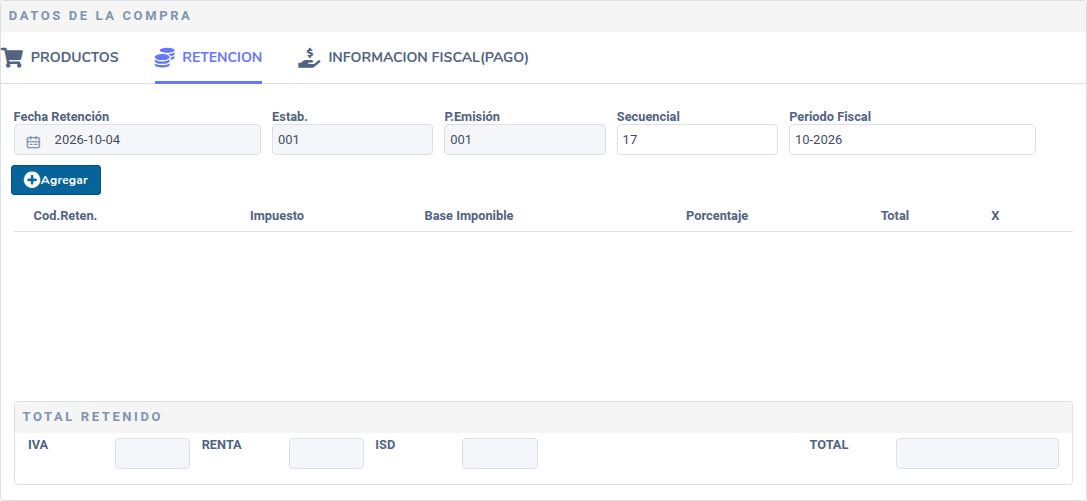
- Abre la pestaña RETENCION. Revisa Fecha Retención, Secuencial y Periodo Fiscal.
- Si el proveedor tiene retenciones automáticas, las líneas ya aparecen. Si no, haz clic en Agregar. En la ventana Nuevo Impuesto, elige el Impuesto (IVA, RENTA o ISD) y el código de retención. El porcentaje se llena solo. Revisa la base y añade la línea.
- Comprueba el cuadro Total Retenido (IVA, RENTA, ISD y TOTAL).
- Completa la pestaña INFORMACION FISCAL(PAGO) y la Forma de Pago.
- Haz clic en Guardar Compra y confirma. Verás el mensaje «Guardado y Procesando»: la compra queda registrada y la retención se firma y se envía al SRI.
💡 La base de renta es el subtotal sin impuestos de la compra y la base de IVA es el valor del IVA. Revisa siempre que el código elegido tenga el porcentaje vigente en 2026.
Preguntas frecuentes
No veo la pestaña RETENCION
Tu plan no incluye retenciones. Consulta con tu proveedor del sistema.
Ya guardé la compra sin retención, ¿qué hago?
Emítela desde Compras → Todos. Revisa el artículo «Crear una retención desde una compra registrada».
¿Puedo editar o eliminar una compra que ya tiene retención?
No. En Compras → Todos, los íconos de editar y eliminar desaparecen cuando la compra tiene una retención. En su lugar aparece Ver Retencion.
¿Listo para facturar con AZUR?
Empieza gratis y emite tus comprobantes autorizados por el SRI hoy mismo.
Crear cuenta gratis