Aquí ves todas las retenciones que emitiste, su estado ante el SRI y lo que puedes hacer con cada una: revisar la compra, corregirla, imprimirla, reenviarla o anularla.
Abrir el listado
- Ve a Comprobantes Electrónicos → Retención → Todos. También lo encuentras en Reportes → Retención.
- Usa los Filtros de Búsqueda: Búsqueda, Fecha Inicio, Fecha Fin, Estado, Vendedor, Ordenar Por, Orden y Ver. Luego haz clic en Aplicar Filtros.
- Para exportar, usa Descargar en Excel (resumen por comprobante) o Descargar en Excel Detallado (cada impuesto retenido, línea por línea).
- Con Ir a Vista Global ves las retenciones de todos tus establecimientos.
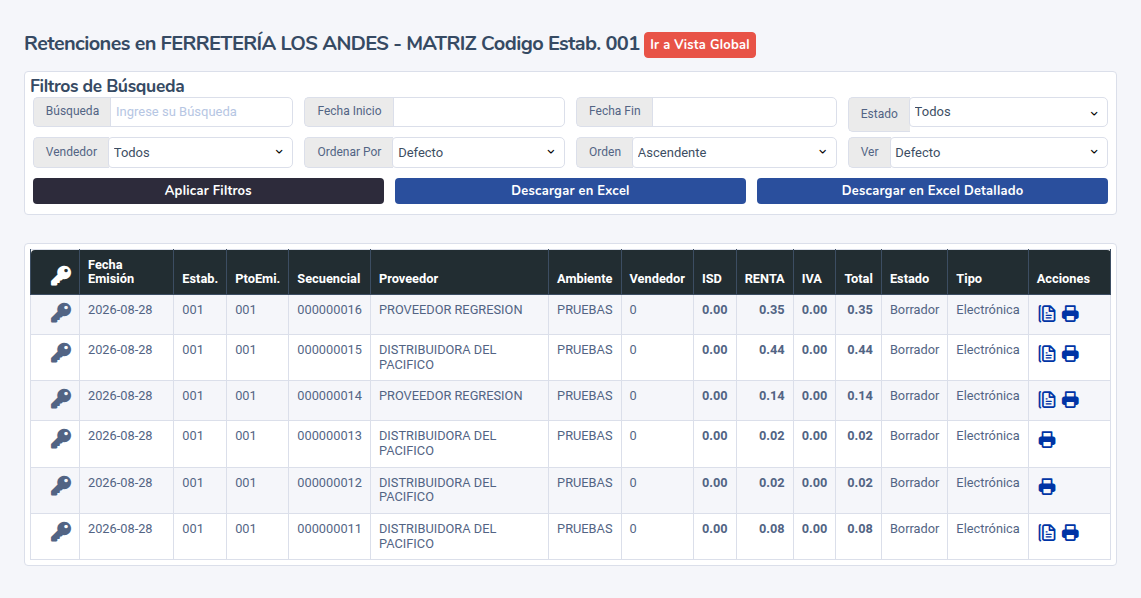
Columnas: Fecha Emisión, Estab., PtoEmi., Secuencial, Proveedor, Ambiente, Vendedor, ISD, RENTA, IVA, Total, Estado, Tipo y Acciones.
Estados más comunes
- Autorizado: el SRI la aprobó. Es el estado final correcto.
- Borrador: se guardó con Solo Guardar y no se envió al SRI.
- Procesando / Generado / Firmado / Recibido: está en camino al SRI.
- No Autorizado / Devuelto / Error En Firmado: hubo un problema. Corrígela y vuelve a enviarla.
- Anulado: ya no tiene validez.
Acciones en el listado
- Ver Compra: abre la compra de la que salió la retención.
- Editar: solo en estados No Autorizado, Devuelto o Error En Firmado. Corrige y usa Guardar, Firmar y Enviar.
- Imprimir: abre el comprobante para imprimirlo.
Acciones en Documentos Enviados SRI
En Documentos Enviados SRI tienes más opciones para cada retención:
- Ver Ride, Ver PDF y Descargar Ride y PDF (si está autorizada).
- Reenviar Correo: escribe el correo al que quieres enviar el comprobante.
- Volver a Generar Pdf y Enviar: rehace el PDF y lo envía de nuevo.
- Editar: también para borradores. Así envías una retención que quedó en Borrador.
- Volver a Procesar: disponible solo el mismo día de la emisión.
Anular una retención
- Primero solicita la anulación en el portal del SRI (Facturación Electrónica → Anulación → Solicitud de Anulación). Puedes hacerlo hasta el día 7 del mes siguiente a la emisión.
- El proveedor debe aceptar la anulación en el portal del SRI dentro de 5 días hábiles.
- En el sistema, ve a Documentos Enviados SRI y haz clic en Anular Comprobante en esa retención. Así queda registrada la anulación en tus reportes.
- Si queda Pendiente de Anulación, usa Verificar Anulacion cuando el proveedor ya la haya aceptado.
💡 Anular en el sistema no anula ante el SRI: el trámite en el portal del SRI es obligatorio. Cancelar Anulación Comprobante solo debe usarse si sabes lo que haces.
Reportes
- Impuestos → Resumen Retenciones: totales por porcentaje (base y valor), en las pestañas Retenciones Compras y Retenciones Ventas.
- Impuestos → Generar ATS: incluye las retenciones de tus compras.
Para emitir una retención nueva, revisa los artículos «Registrar una compra y su retención en un solo paso» y «Crear una retención desde una compra registrada».
¿Listo para facturar con AZUR?
Empieza gratis y emite tus comprobantes autorizados por el SRI hoy mismo.
Crear cuenta gratis