Para qué sirve
El reporte de Entradas, Salidas y Transferencias reúne en un solo lugar todos los movimientos de mercadería de tu empresa: los ingresos y salidas manuales que registras, las transferencias entre establecimientos o bodegas, y los ajustes que nacen automáticamente (como el Inventario Inicial de cada producto). Desde aquí puedes revisar, abrir e imprimir cualquier documento, y anular los que registraste por error.
Antes de empezar
- Encuentras esta pantalla en Productos & Servicios → Reporte Ent / Sal/ Transf (también aparece dentro de Reportes).
- Por defecto se muestran los movimientos de los últimos 60 días.
- Para anular un documento necesitas el permiso Productos → Eliminar. El dueño de la cuenta siempre lo tiene; a un vendedor hay que asignárselo en su perfil.
Consultar el reporte
- Entra a Productos & Servicios → Reporte Ent / Sal/ Transf.
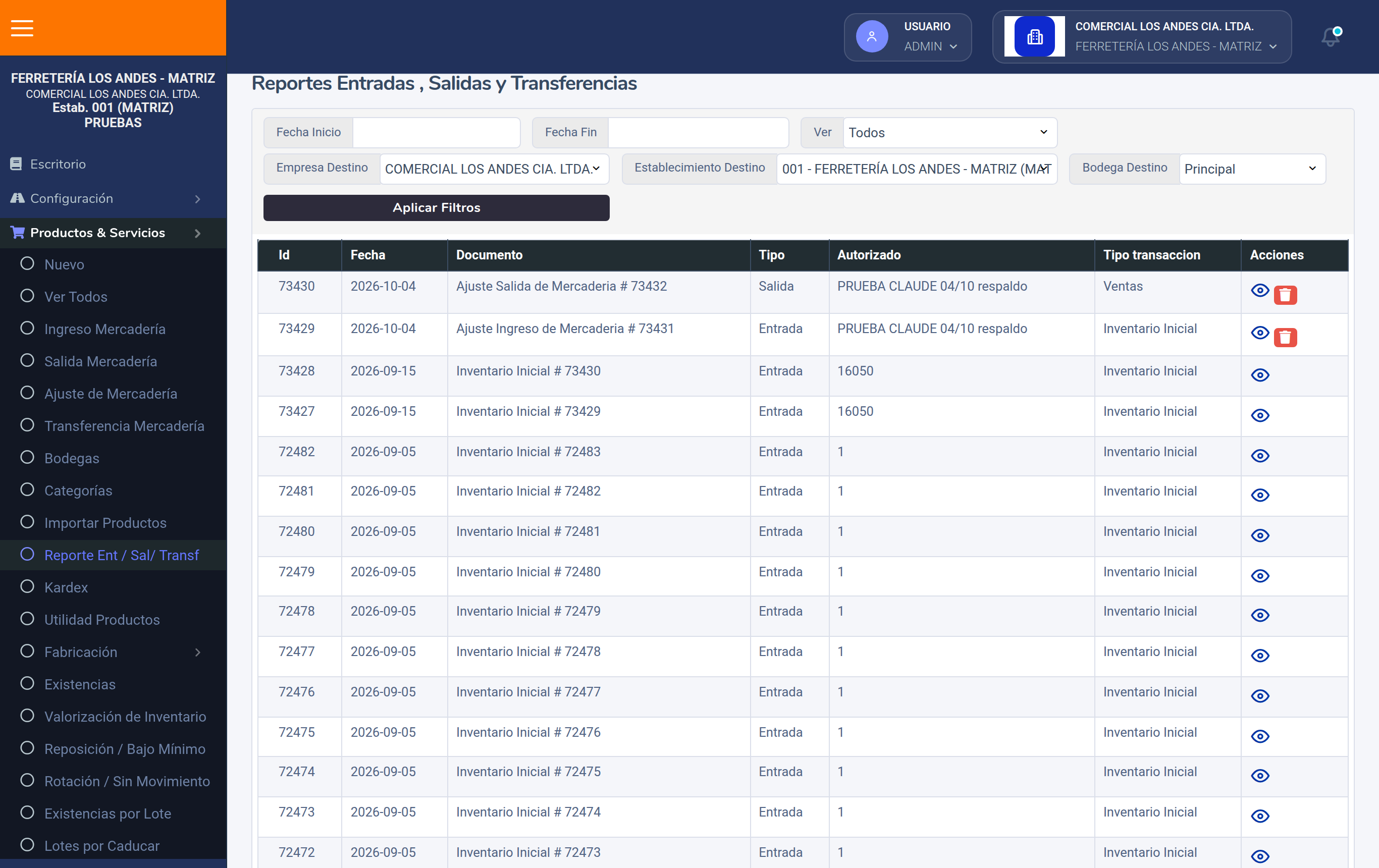
- Usa los filtros de la parte superior para acotar la búsqueda: Fecha Inicio, Fecha Fin, el tipo de movimiento en Ver (Todos, Entrada, Salida o Transferencia) y la Empresa Destino, Establecimiento Destino y Bodega Destino.
- Haz clic en Aplicar Filtros.
- La tabla muestra, por cada movimiento: Id, Fecha, el nombre del Documento (por ejemplo «Ajuste Ingreso de Mercadería # …» o «Inventario Inicial # …»), el Tipo (Entrada, Salida o Transferencia), quién lo Autorizó y el Tipo de transacción (Ventas, Inventario Inicial, etc.).
Ver e imprimir un documento
- En la columna Acciones, haz clic en el ícono de ojo (Ver) del documento que te interesa.
- Se abre el detalle del movimiento con sus productos, cantidades y bodega.
- Haz clic en el botón Imprimir para generar la versión impresa del documento.
Anular un ingreso, salida o transferencia
Solo puedes anular los movimientos manuales que tú mismo registraste (ingresos, salidas o transferencias). El sistema protege dos tipos de documentos:
- El Inventario Inicial que se crea automáticamente al dar de alta cada producto no se puede eliminar, porque tu contabilidad y el resto de movimientos ya cuadran contra ese stock inicial. Por eso en estos documentos no aparece el ícono de eliminar.
- Solo se pueden anular documentos de la empresa y el ambiente (pruebas o producción) en los que estás trabajando en ese momento.
- Ubica el documento manual que quieres anular y haz clic en el ícono de la papelera (solo visible si tienes el permiso de eliminar y el documento no es un Inventario Inicial).
- Confirma en el mensaje «¿Está seguro que desea eliminar?».
- Si todo está correcto, el sistema anula el documento: devuelve las existencias al estado anterior y anula el asiento contable asociado (si el módulo de contabilidad está activo).
Errores comunes
- «El Inventario Inicial se crea al dar de alta el producto y no se puede eliminar. Si la cantidad está mal, registre un ajuste de entrada o salida de mercadería.» — Intentaste anular un Inventario Inicial. En su lugar, registra un Ajuste de Mercadería (entrada o salida) para corregir la cantidad.
- «El producto [nombre] no tiene el suficiente stock!» — Al anular un ingreso, el sistema revisa que ese producto no haya quedado con stock negativo en operaciones posteriores (ventas, otras salidas, etc.). Si eso pasaría, no te deja anular; primero revisa y ajusta los movimientos posteriores.
- No aparece el ícono de la papelera — Verifica que tengas el permiso Productos → Eliminar asignado, o pide al dueño de la cuenta que te lo habilite.
Preguntas frecuentes
¿Puedo anular un documento de otra empresa o de otro ambiente (pruebas/producción)?
No. El sistema solo permite anular documentos de la empresa y el ambiente en el que tienes la sesión activa.
¿Qué pasa con la contabilidad al anular un movimiento?
Si tienes el módulo de contabilidad activo, el asiento contable generado por ese movimiento también se anula junto con el documento.
¿Un vendedor puede anular documentos de inventario?
Sí, siempre que tenga asignado el permiso Productos → Eliminar en su perfil.
¿Listo para facturar con AZUR?
Empieza gratis y emite tus comprobantes autorizados por el SRI hoy mismo.
Crear cuenta gratis