Para qué sirve
Productos & Servicios → Ver Todos es la lista de tu catálogo del establecimiento actual. Desde aquí buscas, filtras, editas, desactivas, eliminas y exportas productos, y llegas a varios reportes (botones de la parte superior).
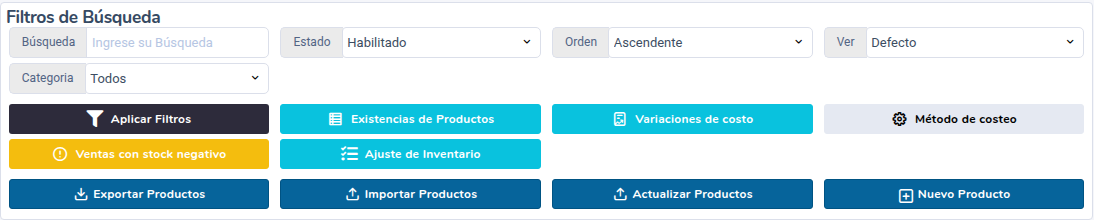
Buscar y filtrar
Usa Búsqueda, Estado (Habilitado / Deshabilitado), Orden, Ver (productos por página) y Categoria, y pulsa Aplicar Filtros.
El precio que ves no incluye IVA
Las columnas Precio, Precio2 y Precio3 muestran el precio sin IVA. Pasa el mouse sobre el precio: aparece «PVP $ …» con IVA e ICE incluidos.
Desactivar o eliminar: ¿cuál uso?
- Desactivar (botón verde de check de cada fila): el producto deja de aparecer al facturar, pero conserva su historial y puedes reactivarlo cuando quieras. Es lo recomendado para productos que ya no vendes.
- Eliminar (papelera roja): lo quita del catálogo y libera su código. Solo se puede si el producto no tiene existencias.
Reactivar un producto desactivado
- En Estado elige Deshabilitado y pulsa Aplicar Filtros.
- Pulsa el botón de estado del producto y confirma.
Acciones en masa
Marca los productos con el interruptor de la primera columna (el de la cabecera marca todos) y usa los botones de abajo:
- Desactivar Productos Selecionados / Activar Productos Seleccionados.
- Eliminar Productos Seleccionados: si alguno tiene stock, no se elimina ninguno.
- Eliminar Todos Productos: borra todos los productos activos del establecimiento solo si ninguno tiene stock; si alguno tiene, no borra nada y te dice cuáles.
Estos botones dependen de los permisos de tu usuario.
Exportar a Excel
Exportar Productos descarga un Excel con Id, código, código auxiliar, nombre, detalle, tipo, IVA, precios, stock, # stock (total de todas las bodegas del ambiente actual) y costo. Respeta la búsqueda, la categoría y el estado filtrados.
Errores comunes
«El producto cuenta con N en inventario, no se puede eliminar…»
El producto tiene existencias. Desactívalo, o deja su saldo en 0 con una Salida o un Ajuste de Mercadería y luego elimínalo.
«Este producto tiene presentaciones activas… Dé de baja primero sus presentaciones»
Es un producto base con presentaciones (caja, blíster). Da de baja primero sus presentaciones en su ficha (Editar → Presentaciones) y luego desactívalo. En la desactivación en masa, esos productos se saltan y el sistema te dice cuántos quedaron sin desactivar.
No veo la columna Ubicación
Esa columna se muestra solo si tu establecimiento la tiene habilitada. Solicítalo a soporte si la necesitas.
¿Listo para facturar con AZUR?
Empieza gratis y emite tus comprobantes autorizados por el SRI hoy mismo.
Crear cuenta gratis