Para qué sirve
Con Productos & Servicios → Importar Productos creas muchos productos a la vez desde un Excel (.xlsx) o un .csv, e incluso cargas su inventario inicial.
El modelo, columna por columna
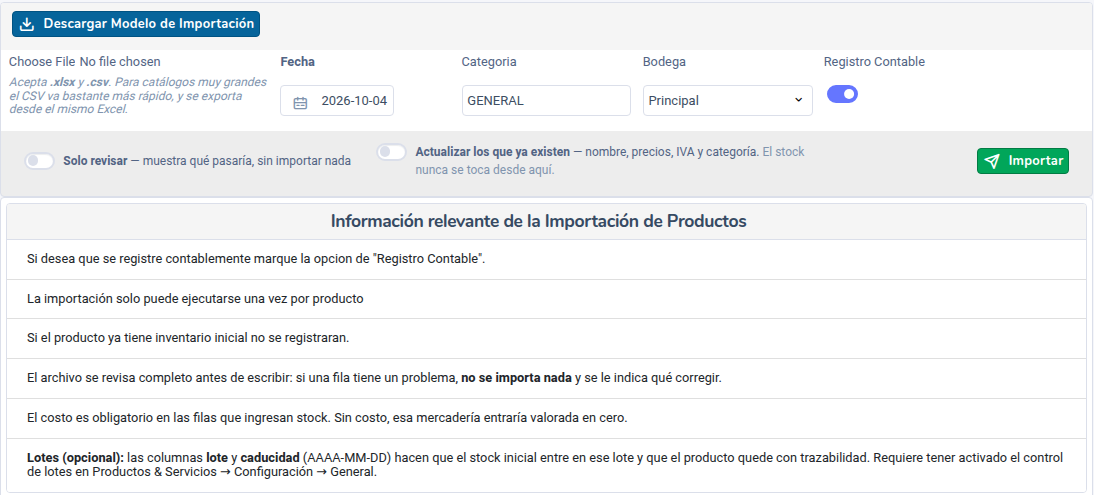
Pulsa Descargar Modelo de Importación. La fila 1 tiene los nombres de columna y la fila 2 son instrucciones: el sistema siempre se salta la fila 2, así que tus datos empiezan en la fila 3.
- A código · B nombre · C detalle.
- D tipo de producto: 1 = bien, 2 = servicio.
- E tipo de IVA: 4 = 15 %, 5 = 5 %, 0 = 0 %, 6 = no objeto, 7 = exento, 8 = IVA diferenciado.
- F, G, H Precio 1, 2 y 3 (sin IVA, con punto decimal).
- I stock: 1 = maneja inventario, 0 = no.
- J stock inicial (acepta decimales, por ejemplo 0,5 para productos a granel).
- K costo unitario (obligatorio si la fila trae stock inicial).
- L Id de la bodega y M Id de la categoría (opcionales). Vacíos = se usan la Bodega y la Categoria elegidas en la pantalla. El Id lo ves en la primera columna de Bodegas y Categorías.
- N lote y O caducidad (opcionales, ver abajo).
Opciones de la pantalla
- Fecha: fecha del documento de inventario inicial.
- Registro Contable (con contabilidad): genera el asiento del inventario inicial.
- Solo revisar: muestra qué pasaría sin importar nada. Úsalo siempre la primera vez.
- Actualizar los que ya existen: si un código ya existe, reemplaza su nombre, precios, IVA y categoría con lo que trae la fila (un precio vacío queda en 0). El stock nunca se toca. Para cambiar solo algunas columnas usa mejor Actualizar Productos.
Progreso y resultado
Al pulsar Importar se abre la pantalla de progreso: «Revisando el archivo» y luego «Guardando en el sistema». Puedes cerrarla o seguir trabajando: la importación continúa en el servidor. Al terminar verás los contadores Se crean, Se actualizan, Ya existían y Rechazadas.
El archivo se revisa completo antes de escribir: si una sola fila tiene un problema, no se importa nada. Pulsa Descargar las filas con error para obtener un archivo con la fila y el motivo, corrige solo esas filas y vuelve a subir el archivo completo.
Motivos de rechazo y cómo corregirlos
- «el código no puede estar vacío» / «el nombre no puede estar vacío».
- «código repetido en el archivo (ya viene en la fila N)»: deja una sola fila por código.
- «falta el tipo de IVA…» / «tipo de IVA inválido…»: usa los códigos de la columna E.
- «tipo de producto inválido…: debe ser 1 (bien) o 2 (servicio)».
- «la columna stock debe ser 0 (no maneja inventario) o 1 (sí maneja)».
- «el precio N no puede ser negativo» / «el precio N no es un número»: sin letras ni separador de miles.
- «falta el costo unitario, y esta fila ingresa N unidades al inventario»: pon el costo en la columna K.
- «la bodega N no existe» / «la categoría N no existe»: revisa los Id o deja la celda vacía.
Errores de todo el archivo: «Modelo de importación incorrecto: la primera fila debe empezar con las columnas codigo y nombre» o «Columnas insuficientes…». Descarga el modelo de nuevo y pega tus datos desde la fila 3. El Excel de Exportar Productos no sirve para importar: tiene otras columnas.
Importar con lote y caducidad
Si tu empresa tiene activados los lotes (Productos & Servicios → Configuración → General), puedes llenar N (código de lote) y O (caducidad, AAAA-MM-DD o DD/MM/AAAA). El producto nace con trazabilidad y su stock inicial entra en ese lote. Solo aplica a bienes nuevos con stock = 1 y stock inicial mayor que 0. Rechazos posibles: «la fila trae lote/caducidad pero la empresa no tiene activado el control de lotes…», «el lote solo aplica a productos tipo bien con stock=1 y stock_inicial mayor a 0», «trae fecha de caducidad pero no el código del lote», «fecha de caducidad no válida».
Qué NO se carga por Excel
Unidad de medida, ICE, IRBPNR, código auxiliar, foto, P. Defecto, stock mínimo y máximo, visible en página web y facturar sin stock. Esos datos quedan con su valor por defecto: complétalos en Ver Todos → Editar.
¿Listo para facturar con AZUR?
Empieza gratis y emite tus comprobantes autorizados por el SRI hoy mismo.
Crear cuenta gratis