¿Para qué sirve?
En Contabilidad → Bancos → Listado de Bancos registras las cuentas por donde entra y sale tu dinero: cuentas bancarias, tarjetas de crédito y cajas de efectivo. Son las que eliges al registrar cobros, pagos, ingresos, gastos y anticipos, y las que luego concilias con el estado de cuenta.
Antes de empezar
- Módulo de contabilidad activo (los vendedores necesitan el permiso de bancos).
- Una cuenta contable propia para cada banco o caja en tu plan de cuentas (por ejemplo «Banco Pichincha Cta. Cte.» o «Caja general»).
- Si vas a poner saldo inicial: la automatización Bancos completa y un ejercicio contable abierto que incluya la fecha del saldo.
Crear un banco, tarjeta o caja
- Entra a Contabilidad → Bancos → Listado de Bancos y haz clic en Agregar Banco.
- Elige el Tipo de cuenta: Banco, Tarjeta de crédito o Efectivo (para cajas).
- Escribe el Nombre de la cuenta y el Número de cuenta.
- Elige la Cuenta Contables asociada.
- Si la cuenta ya tenía dinero, escribe el Saldo Inicial y la Fecha de saldo Inicial: el sistema genera el asiento de saldo inicial contra la cuenta de ajustes iniciales de la automatización Bancos. Si ese saldo ya está en tu asiento de apertura, déjalo en 0 para no duplicarlo.
- Opcional: una Descripción. Haz clic en Guardar Banco.
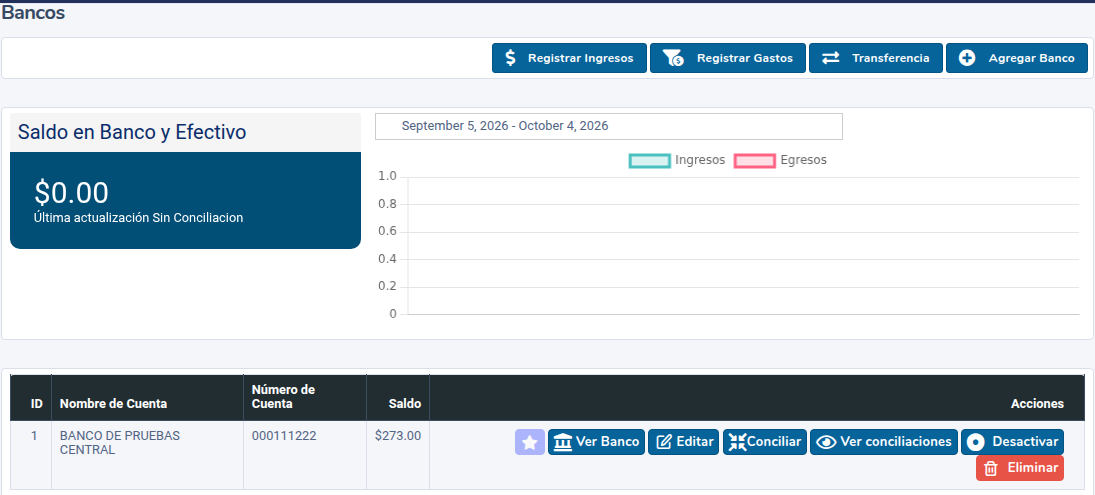
Acciones del listado
- Principal (estrella): marca el banco que se propone por defecto al registrar cobros y pagos. Los demás quedan como Auxiliar.
- Ver Banco: abre los Registros de Movimientos Banco con fecha, tercero, cuenta contable, origen (Asiento, Ingreso o Egreso), entradas, salidas y si está Pendiente, En Proceso o Conciliado. Arriba se muestra el saldo. Desde cada movimiento puedes abrir el asiento, ingreso o egreso para editarlo.
- Editar, Conciliar y Ver conciliaciones.
- Desactivar / Activar: oculta el banco de las formas de pago sin borrar su historia.
- Eliminar: solo para bancos sin movimientos.
Arriba verás el cuadro Saldo en Banco y Efectivo y una gráfica de ingresos y egresos del periodo que elijas. Los botones Registrar Ingresos y Registrar Gastos son atajos a Contabilidad → Ingresos → Nuevo y Gastos → Nuevo.
Transferencia entre cuentas propias
Úsala para depósitos de caja al banco, retiros o pagos de la tarjeta desde el banco.
- Haz clic en Transferencia (Nueva transferencia entre cuentas).
- Elige la Cuenta de Origen y la Cuenta destino.
- Escribe la Fecha, el Monto y una Descripción.
- Haz clic en Crear Transferencia. Se genera el asiento entre ambas cuentas.
Si la cuenta de origen no tiene saldo suficiente aparece «El Saldo del Banco Origen es Insuficiente».
Errores comunes
- «Debe Escribir el nombre de cuenta» / «Debe Escribir el numero de cuenta»: completa esos campos (para una caja puedes poner un número interno, por ejemplo 001).
- «La cuenta asignada ya fue utilizada para otro banco»: cada banco necesita su propia cuenta contable. Crea una subcuenta nueva en el plan de cuentas.
- «Debe llenar la automatización de Bancos» o «Configure primero la automatizacion»: completa Contabilidad → Mantenimiento → Automatizaciones → Bancos.
- «No se encontró ningún ejercicio contable…» / «El Ejercicio contable se encuentra cerrado»: la fecha del saldo inicial necesita un ejercicio abierto.
- «Este banco tiene conciliaciones o asientos, debe eliminar los asientos primero»: un banco con movimientos no se elimina. Usa Desactivar.
¿Caja o banco al cobrar con cheque?
Si recibes un cheque y lo registras en una cuenta tipo Efectivo (caja), queda en Contabilidad → Cheques Pendientes hasta que lo deposites. Si eliges directamente el banco, el dinero entra al banco ese mismo día.
¿Listo para facturar con AZUR?
Empieza gratis y emite tus comprobantes autorizados por el SRI hoy mismo.
Crear cuenta gratis