Para qué sirve
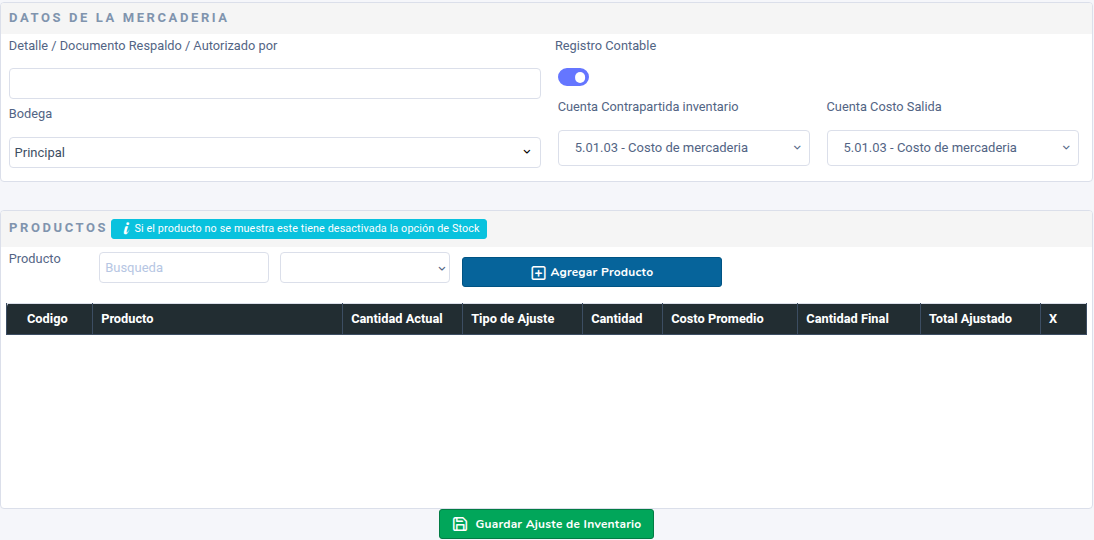
Con Ajuste de Mercadería corriges las existencias de varios productos a la vez: subes unos (sobrantes) y bajas otros (faltantes, daños) en una sola pantalla. La tabla te muestra cuánto hay, cuánto quedará y el valor del ajuste.
Si vas a corregir muchos productos tras un conteo físico, también puedes subir el conteo por Excel (botón Ajuste de Inventario en Ver Todos).
Paso a paso
- Entra a Productos & Servicios → Ajuste de Mercadería.
- Escribe el Detalle / Documento Respaldo / Autorizado por (por ejemplo, «Conteo físico 30/09, autoriza J. Pérez»). Es obligatorio y queda guardado en el documento.
- Elige la Bodega que vas a ajustar.
- Busca el producto en Producto, elígelo y pulsa Agregar Producto. Repite con cada producto.
- En cada línea elige el Tipo de Ajuste: Incremento (sumar) o Disminucion (restar), y escribe la Cantidad a sumar o restar (no la cantidad final).
- Revisa las columnas Cantidad Actual, Cantidad Final y Total Ajustado.
- Pulsa Guardar Ajuste de Inventario y confirma.
Al guardar, el sistema crea hasta dos documentos: «Ajuste Ingreso de Mercaderia # N» con los incrementos y «Ajuste Salida de Mercaderia # N» con las disminuciones, y abre su detalle. El ajuste se registra con la fecha de hoy.
El aviso «¡Evita modificar el costo promedio!»
En las líneas de Disminucion, al tocar la columna Costo Promedio aparece este aviso: si cambias el valor, se registrará un ajuste por la diferencia, que puede generar un error contable y fiscal.
- Lo recomendable es cancelar y dejar el costo que propone el sistema.
- Cámbialo solo si tu contador te lo indica.
Aunque la columna diga «Costo Promedio», muestra el costo que corresponde al método de costeo de tu empresa.
Con contabilidad
Si tienes el módulo de contabilidad verás Registro Contable, Cuenta Contrapartida inventario y Cuenta Costo Salida. Con Registro Contable encendido, el ajuste genera su asiento automático. Si el ejercicio contable de la fecha está cerrado, el ajuste no se guarda y se muestra el motivo.
Errores comunes
«La Cantidad Final tiene que ser igual o mayor a 0»
En una línea de Disminucion pusiste más unidades de las que hay en esa bodega. Baja la cantidad o revisa que elegiste la bodega correcta.
«El producto X no tiene el suficiente stock, para continuar el proceso!»
Al guardar, el sistema volvió a revisar las existencias y alguna disminución supera lo disponible (por ejemplo, porque se vendió mientras tanto). Ajusta la cantidad y vuelve a guardar.
«El Detalle no puede estar vacio» / «Debes anadir minimo un producto.»
Llena el Detalle y agrega al menos un producto antes de guardar.
No encuentro el producto
Solo aparecen productos activos que manejan stock en el establecimiento actual.
¿Listo para facturar con AZUR?
Empieza gratis y emite tus comprobantes autorizados por el SRI hoy mismo.
Crear cuenta gratis