El pipeline es tu proceso de ventas en forma de tablero: cada columna es una etapa y cada tarjeta es una oportunidad de negocio. Puedes tener varios tableros, por ejemplo uno para productos y otro para servicios.
Crear un tablero
- Entra a ERP / CRM → Gestión Comercial Lead → Tableros → Nuevo Tablero (o al botón Nuevo Tablero de la pantalla principal).
- Escribe el Nombre y elige el Tipo (Pipeline de Ventas, Proyecto o Seguimiento), el Color y una descripción.
- En Vendedores con acceso al tablero marca quién lo verá. Si no marcas a nadie, solo el administrador lo ve.
- Haz clic en Crear Tablero.
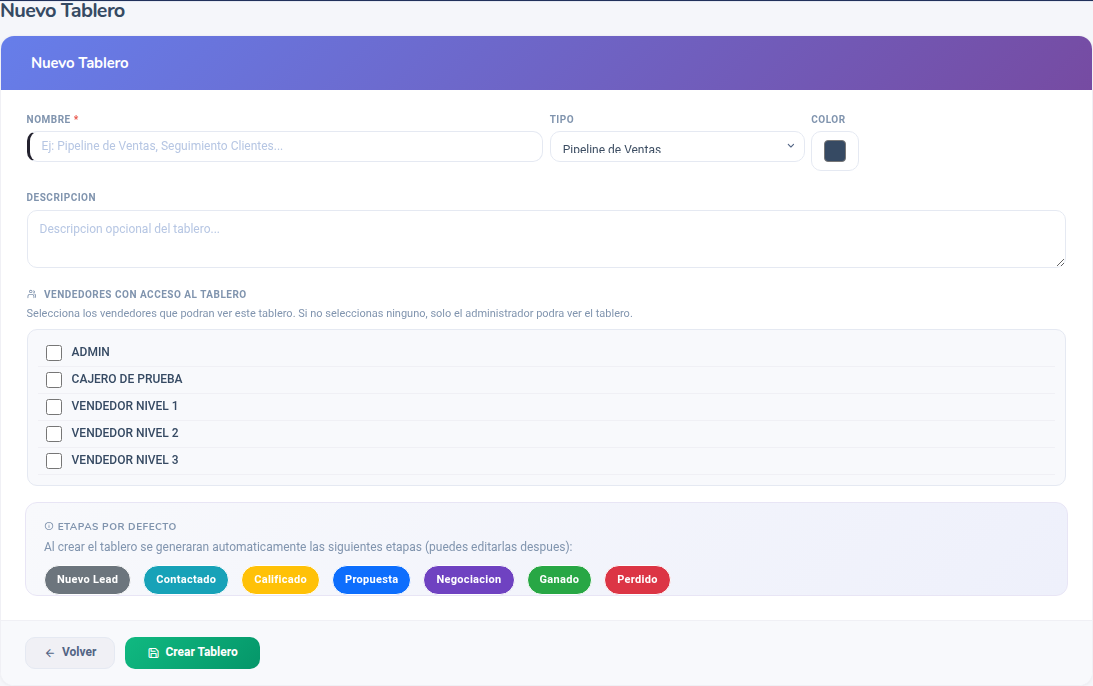
El tablero nace con estas etapas: Nuevo Lead, Contactado, Calificado, Propuesta, Negociación, Ganado y Perdido. Para cambiar nombres o colores, o agregar etapas, usa Editar en el menú del tablero (o Nueva Etapa dentro del tablero). Las etapas finales se marcan como «Ganado/Completado» o «Perdido/Cancelado».
Crear una oportunidad (tarjeta)
- Abre el tablero desde Tableros → Ver Todos.
- En la columna de la etapa, haz clic en Agregar tarjeta.
- Escribe el título y guárdalo.
- Haz clic en la tarjeta para abrir su detalle y completarla.
Qué puedes registrar en la tarjeta
- Prospecto y Cliente: asocia el prospecto (o créalo con el +) y vincula su cliente.
- Responsable, Prioridad (Baja, Media, Alta, Urgente), Vencimiento y Valor Estimado.
- Etiquetas, Descripción y una lista de verificación (checklist).
- Campos Personalizados del tablero.
- Comentarios y archivos adjuntos (PDF, imágenes o documentos de hasta 10 MB).
- Actividades: Llamada, Correo, Reunión, Nota o WhatsApp, con fecha, hora y recordatorio.
- Productos: elige bodega y busca productos de tu inventario; el valor de la tarjeta se calcula con ellos.
- Historial: todo lo que pasó con la tarjeta.
Mover las oportunidades
- Arrastra la tarjeta a la columna de la nueva etapa. El cambio queda en el historial.
- El progreso se calcula según la etapa; en Ganado o Perdido llega al 100 %.
- El menú de la tarjeta permite Abrir, Duplicar, Archivar y Eliminar. Las archivadas se recuperan desde Tarjetas Archivadas.
- En la Vista Lista puedes seleccionar varias tarjetas y moverlas de etapa, cambiar responsable o prioridad, archivarlas o eliminarlas de una vez.
Enviar una cotización
- Agrega productos a la tarjeta.
- Haz clic en Enviar Cotización.
- Escribe uno o varios correos separados por comas, un mensaje y los días de validez (15 por defecto).
- Haz clic en Generar y Enviar. El cliente recibe el PDF y la cotización queda en el historial de la tarjeta.
Facturar una oportunidad ganada
Requisitos: la tarjeta debe tener productos y un prospecto vinculado a un cliente con sucursal por defecto.
- Abre la tarjeta y haz clic en Facturar.
- Confirma con Si, Facturar. Se crea la factura con los productos de la tarjeta y se abre en una nueva pestaña.
- Revisa la factura en Comprobantes Electrónicos → Facturas → Todos y comprueba que quede autorizada. Si quedó como borrador, procésala desde allí.
Después de facturar, los productos de la tarjeta quedan bloqueados y verás el botón Ver Factura.
Automatizar el tablero
En el menú del tablero, Automatizaciones te deja crear reglas del tipo «cuando pase X, haz Y». Por ejemplo: cuando una tarjeta llega a una etapa, crear una actividad, asignar un responsable, cambiar la prioridad, agregar una etiqueta o enviar una notificación al responsable.
Revisa también el artículo «Clientes y prospectos».
¿Listo para facturar con AZUR?
Empieza gratis y emite tus comprobantes autorizados por el SRI hoy mismo.
Crear cuenta gratis