El módulo de Gestión Comercial es un CRM integrado al sistema. Organiza tus oportunidades de venta en tableros por etapas (pipeline), guarda tus prospectos, programa actividades de seguimiento, envía cotizaciones y crea la factura cuando cierras el negocio.
Antes de empezar
- Es un módulo adicional. Si no está activo, al entrar verás el recuadro PREMIUM con el botón Empezar Prueba Gratis. Para contratarlo usa Configuración → Módulos.
- Tu equipo comercial son los vendedores de Configuración → Vendedores.
Dónde está en el menú
En el menú lateral entra a ERP / CRM → Gestión Comercial Lead:
- Tableros → Ver Todos (pantalla principal) y Tableros → Nuevo Tablero.
- Prospectos → Ver Todos y Prospectos → Nuevo Prospecto.
- Reportes y Actividades.
Pantalla principal
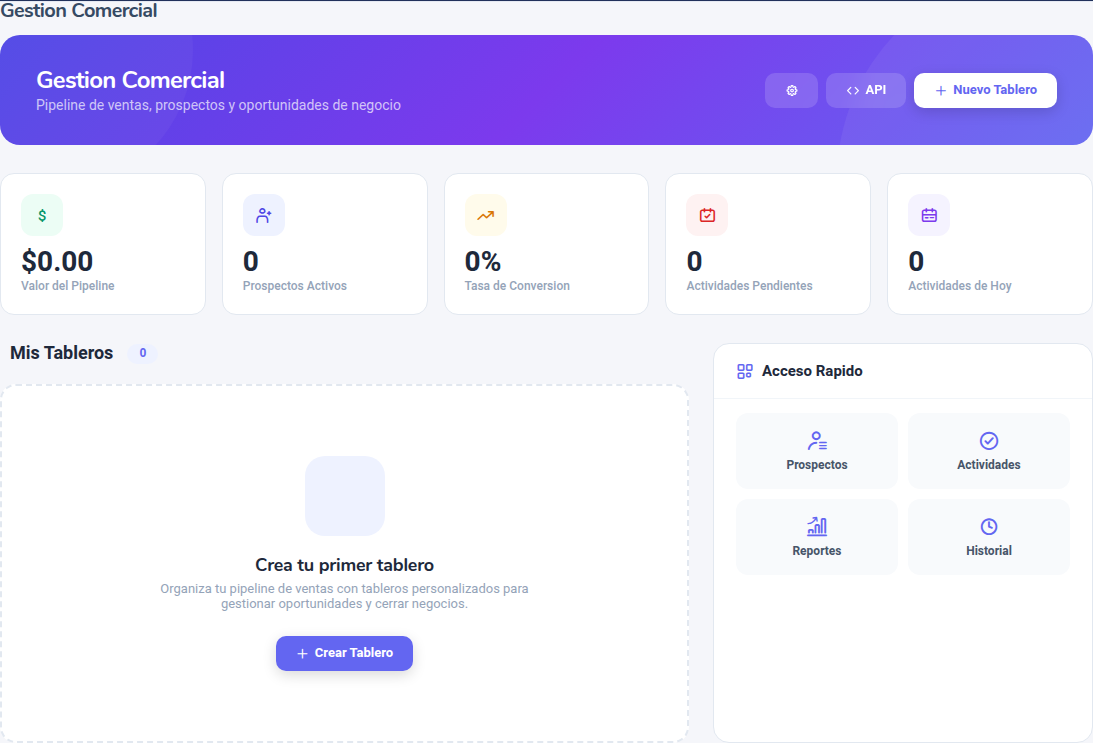
- Botones superiores: engranaje (configuración), API (para conectar formularios web u otros sistemas que envían leads) y Nuevo Tablero.
- Indicadores: Valor del Pipeline, Prospectos Activos, Tasa de Conversión, Actividades Pendientes y Actividades de Hoy.
- Mis Tableros: cada tablero con su número de tarjetas y valor total. Su menú permite Editar, Vista Lista, Automatizaciones, Campos y Eliminar.
- Acceso Rápido: Prospectos, Actividades, Reportes e Historial.
Quién ve qué
- El dueño de la cuenta ve y administra todo.
- Un vendedor solo ve los tableros en los que lo incluyeron y, dentro de ellos, sus propios registros y los que no tienen responsable.
- Los vendedores solo pueden editar y eliminar sus propios registros.
Configurar el módulo
- En la pantalla principal haz clic en el engranaje.
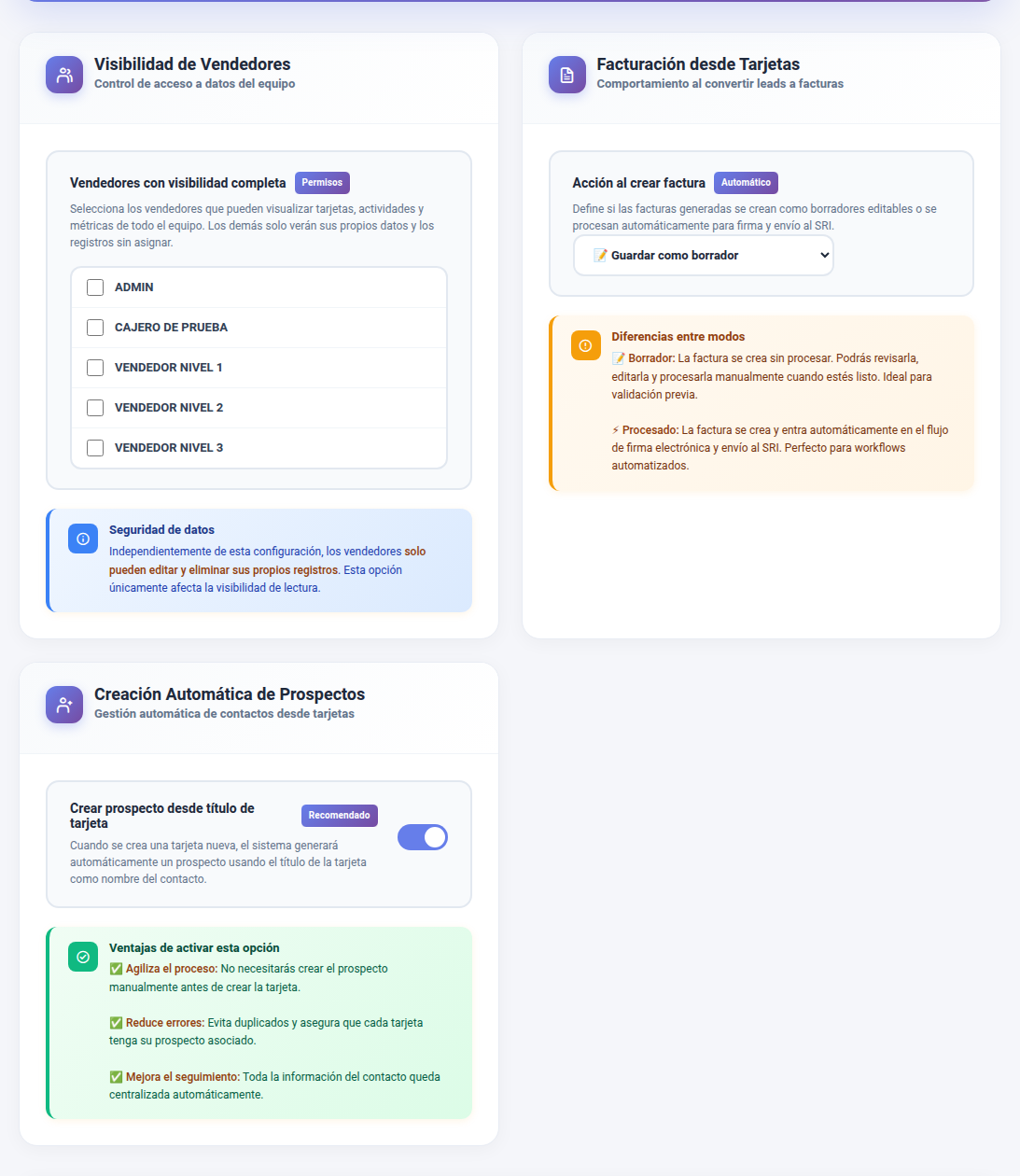
- Visibilidad de Vendedores: marca a los vendedores que pueden ver las tarjetas, actividades y métricas de todo el equipo.
- Facturación desde Tarjetas: en Acción al crear factura elige Guardar como borrador (la revisas y la envías tú) o Procesar inmediatamente (se firma y se envía al SRI al crearla). Con la segunda opción el sistema hace antes las mismas revisiones que la factura normal; si alguna falla, la factura queda en borrador y te muestra el motivo.
- Creación Automática de Prospectos: si la activas, al crear una tarjeta se crea un prospecto con el título de la tarjeta.
- Haz clic en Guardar configuración.
💡 La configuración y los tableros son por establecimiento. Si trabajas con varios establecimientos, configura cada uno.
¿Listo para facturar con AZUR?
Empieza gratis y emite tus comprobantes autorizados por el SRI hoy mismo.
Crear cuenta gratis