Un prospecto es una persona o empresa interesada en lo que vendes, que aún no es tu cliente. En Gestión Comercial lo registras, le das seguimiento con tarjetas y actividades y, cuando compra, lo vinculas con un cliente del sistema para poder facturarle.
Ver tus prospectos
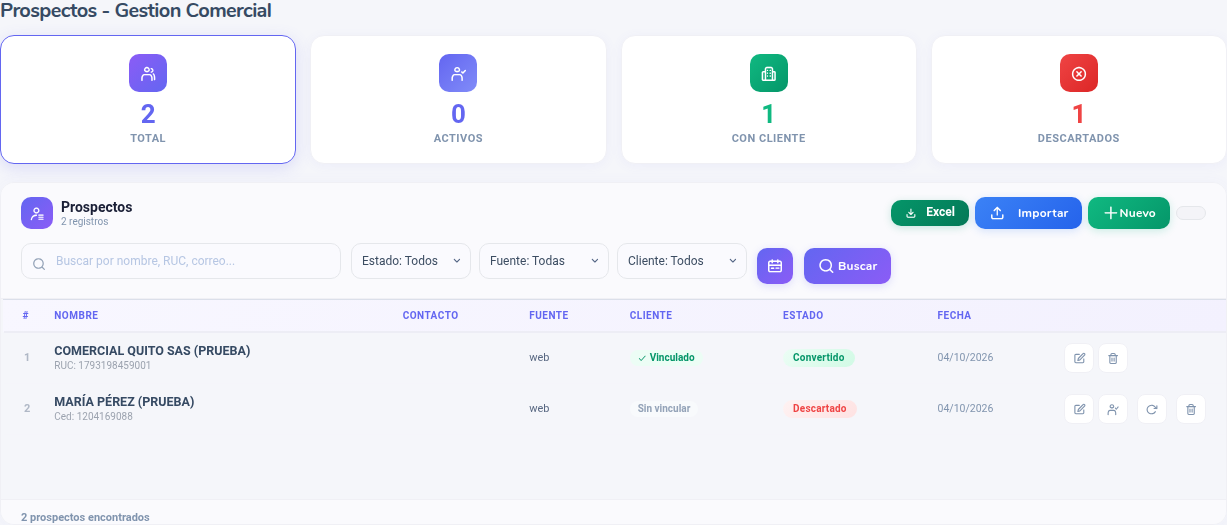
- Entra a ERP / CRM → Gestión Comercial Lead → Prospectos → Ver Todos.
- Arriba verás: Total, Activos, Con Cliente (vinculados a un cliente) y Descartados.
- Busca por nombre, RUC o correo y filtra por Estado, Fuente, Cliente (vinculado o sin vincular) y fechas de creación. Haz clic en Buscar.
Crear un prospecto
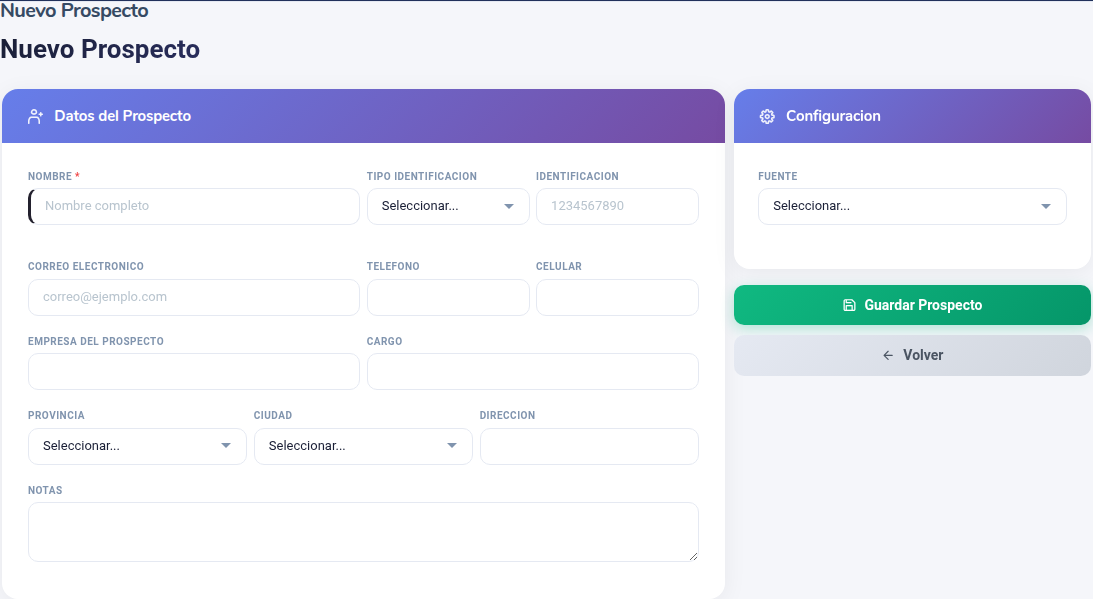
- Haz clic en Nuevo (o en Prospectos → Nuevo Prospecto).
- Escribe el Nombre (único campo obligatorio).
- Completa lo que tengas: Tipo Identificación (Cédula, RUC, Pasaporte o Exterior), Identificación, Correo, Teléfono, Celular, Empresa del Prospecto, Cargo, Provincia, Ciudad, Dirección y Notas.
- En Fuente indica de dónde llegó: Web, Referido, Redes Sociales, Llamada, WhatsApp, Email, Evento u Otro. Esto alimenta el reporte de conversión.
- Haz clic en Guardar Prospecto.
También puedes crear el prospecto desde una tarjeta del tablero, o dejar que se cree solo con el título de la tarjeta si activaste esa opción en la configuración.
Convertir, descartar o reactivar un prospecto
En la lista de prospectos, cada fila tiene botones de acción (todos piden confirmación antes de hacer el cambio):
- Convertir en cliente (ícono de persona): crea el cliente con los datos del prospecto y lo vincula. El tipo de identificación se pone solo: 13 dígitos = RUC, 10 dígitos = cédula, 9999999999999 = consumidor final; si no son solo números se respeta lo que elegiste (pasaporte o exterior). Si ya existe un cliente con esa identificación, lo vincula en vez de duplicarlo. El prospecto queda en estado Convertido.
- Descartar (ícono de X): marca el prospecto como Descartado cuando ya no hay interés. Cuenta en el indicador Descartados y en la tasa de conversión.
- Reactivar (ícono de flecha circular): devuelve a Activo un prospecto descartado.
Si el prospecto no tiene identificación, el sistema te pide completarla antes de convertirlo. En el filtro Estado puedes ver solo los Activos, Convertidos o Descartados.
Vincular el prospecto con un cliente
Para facturar una oportunidad, su prospecto debe estar vinculado a un cliente.
- Abre el prospecto desde la lista.
- Si su identificación ya existe como cliente, verás Cliente existente encontrado: haz clic en Vincular.
- Si no, busca el cliente por RUC o nombre, o usa Crear nuevo cliente: los datos vienen del prospecto; completa provincia y ciudad.
- El prospecto pasa a contar en Con Cliente. Puedes quitar el vínculo con Desvincular.
En la ficha del prospecto ves también sus Tarjetas Vinculadas y sus Actividades.
Importar y exportar
- Exportar: haz clic en Excel para descargar los prospectos con los filtros activos.
- Importar: haz clic en Importar, descarga la plantilla, llénala (la primera fila son los encabezados) y sube el archivo .xlsx. Al terminar verás cuántos se crearon, cuántos se omitieron por duplicados y cuántos tuvieron errores.
¿Listo para facturar con AZUR?
Empieza gratis y emite tus comprobantes autorizados por el SRI hoy mismo.
Crear cuenta gratis