Con este formulario creas una guía de remisión desde cero: por ejemplo, para un traslado entre bodegas o un despacho que todavía no facturas. Si la guía es de una factura ya autorizada, es más rápido seguir el artículo «Crear una guía de remisión desde una factura».
Pasos
- Ve a Comprobantes Electrónicos → Guías → Nuevo. También puedes entrar desde el Escritorio, en Crear rápido → Nueva Guía de Remisión.
- Arriba revisa Fecha, Punto Emisión, Secuencial y Ambiente.
- Datos del comprador (destinatario): escribe en Cliente y haz clic en la lupa. Elige en Seleccione un Resultado y escoge la Sucursal. Si es nuevo, haz clic en Nuevo. Con BUSCAR EN SRI puedes traer sus datos desde la identificación.
- Datos del transportista: búscalo en Transportista. Si no existe, haz clic en Nuevo y completa Tipo Identificacion, Identificacion, Nombres/Razon Social y Placa. Queda guardado para las próximas guías.
- Datos generales: completa Fecha Inicio Transporte, Fecha Fin Transporte, Punto de Partida (se propone la dirección de tu establecimiento), Direction Destino y Motivo de Translado. La Ruta es opcional.
- Si ya tienes la factura, llena Fecha Emisión Factura, Numero de Factura (001-001-000000123), Código Establecimiento y Numero Autorización. Si todavía no facturas, deja esos campos vacíos. Documento Aduanero solo se usa en mercadería importada.
- Productos: haz clic en Buscar / Añadir, agrega cada producto y escribe la Cantidad. Si hace falta, completa Detalle o Dato Adicional.
- Si quieres, agrega Datos Adicionales (opcional), como un teléfono de contacto o una orden de compra.
- Haz clic en Guardar, Firmar y Enviar y confirma. El sistema firma la guía y la envía al SRI.
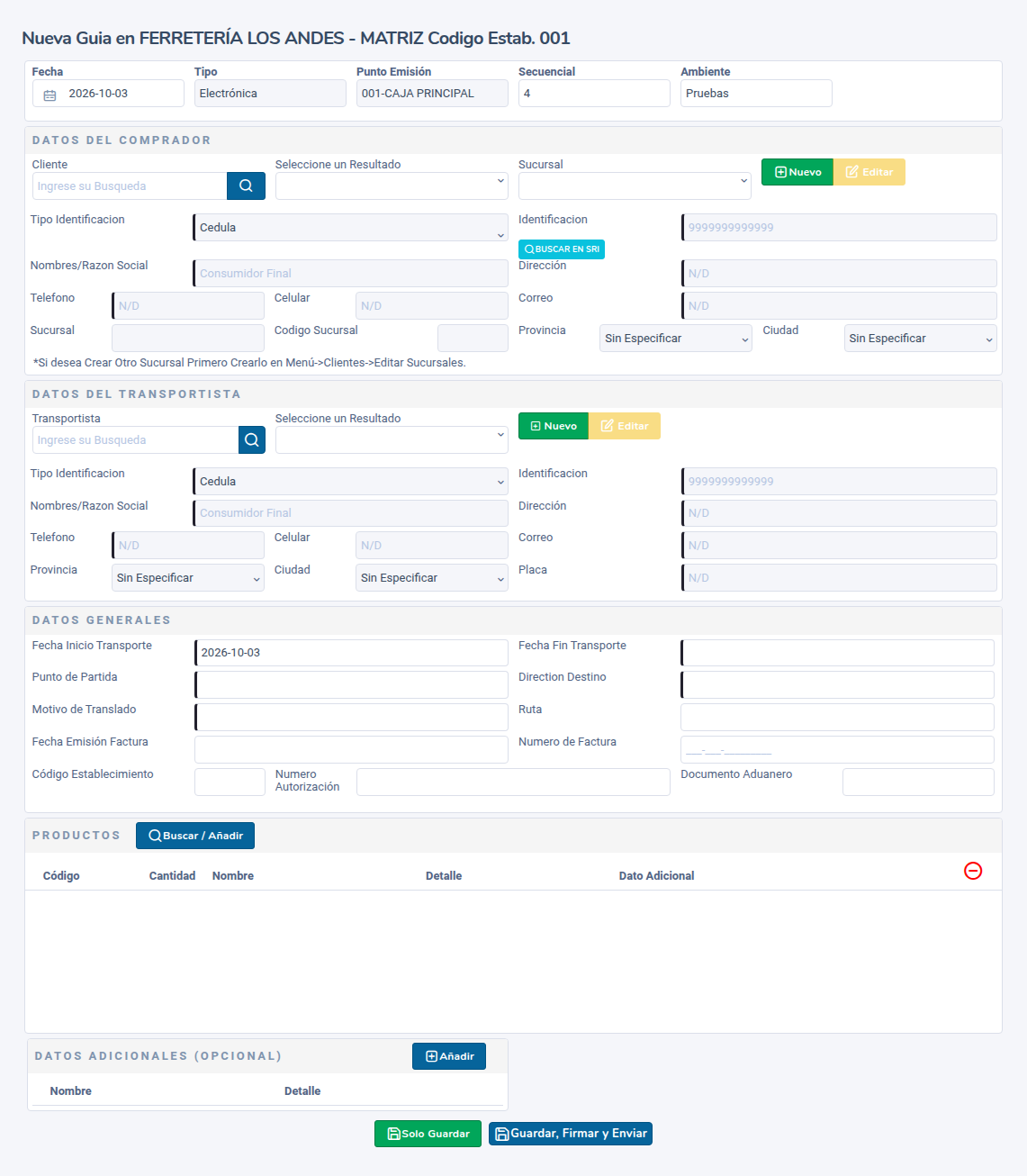
💡 Los campos con franja oscura a la izquierda son obligatorios. Solo Guardar deja la guía en Borrador y no la envía al SRI: recuerda enviarla el mismo día y antes de que salga la mercadería.
Errores comunes
- «La Cédula o el Ruc del Transportista es Inválida»: revisa la identificación del transportista.
- «La Razon Social del Transportista no puede estar vacia»: completa el nombre del transportista.
- «Verifique la información del cliente»: elige el cliente y su sucursal, o créalo con Nuevo.
- No aparece Guías en el menú: tu plan no incluye guías de remisión. Consulta con tu proveedor.
¿Listo para facturar con AZUR?
Empieza gratis y emite tus comprobantes autorizados por el SRI hoy mismo.
Crear cuenta gratis