Si ya emitiste y te autorizaron la factura, puedes crear su guía de remisión en un clic. El sistema copia el cliente, la dirección de destino, los productos con sus cantidades y los datos de la factura como sustento. Solo te falta el transportista.
Pasos
- Abre la factura de una de estas dos formas:
- Comprobantes Electrónicos → Facturas → Todos: abre el menú de acciones de la factura (los tres puntos) y elige Crear Guia.
- Documentos Enviados SRI: en la factura, haz clic en el ícono del camión (Crear Guia).

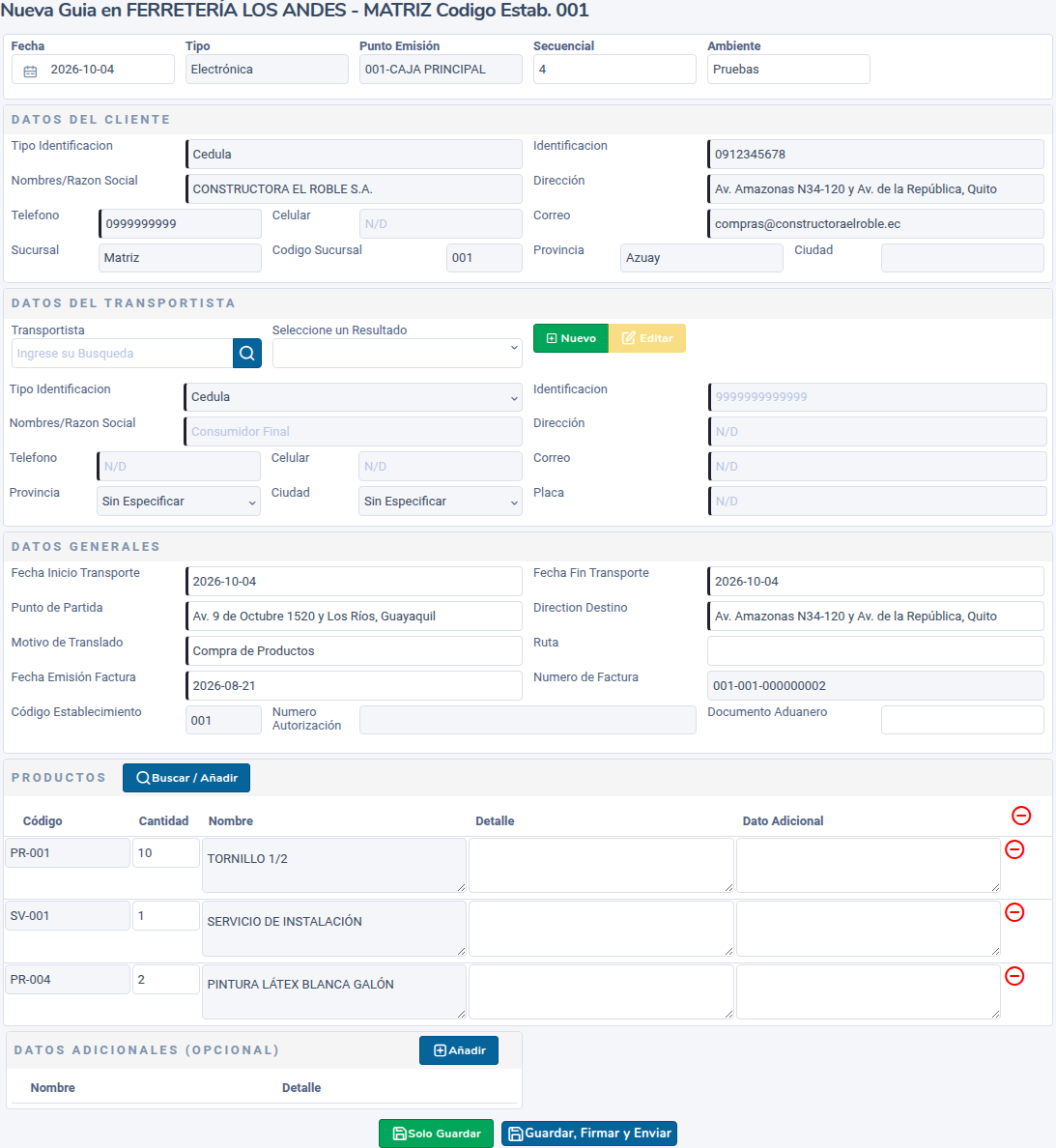
- Se abre la guía con los Datos del cliente, los Datos generales y los Productos ya llenos. El Numero de Factura queda bloqueado y el Numero Autorización se toma de la factura autorizada.
- Revisa los Datos generales. Cambia el Motivo de Translado si hace falta (el sistema propone «Compra de Productos»; por ejemplo, escribe «Venta»). Ajusta Fecha Fin Transporte y Direction Destino si la entrega es en otro lugar.
- En Datos del transportista, busca al transportista o créalo con Nuevo. No olvides la Placa.
- Revisa las cantidades de los productos. Si envías solo una parte, corrige la Cantidad o quita líneas con el botón rojo.
- Haz clic en Guardar, Firmar y Enviar y confirma.
💡 La opción Crear Guia solo aparece en facturas autorizadas y si tu plan incluye guías. Para una guía sin factura, revisa el artículo «Crear una guía de remisión paso a paso».
¿Listo para facturar con AZUR?
Empieza gratis y emite tus comprobantes autorizados por el SRI hoy mismo.
Crear cuenta gratis