Esta guía te lleva de cero a tu primera orden facturada en el módulo de Servicio Técnico. Si quieres el detalle de cada pantalla, revisa también los artículos «Módulo de Servicio Técnico», «Tipos de Equipos y Tipos de Servicios» y «Crear y editar órdenes de servicio».
Paso 1: Activa el módulo
- En el menú lateral entra a ERP / CRM → Servicio Técnico.
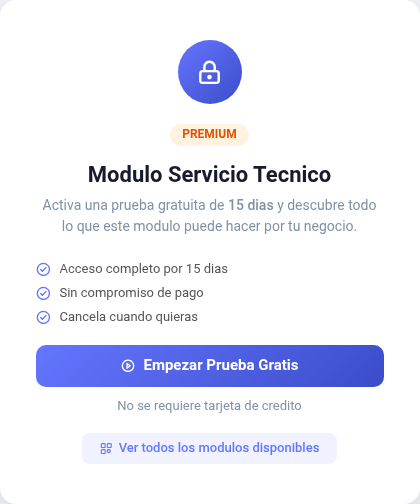
- Si el módulo no está activo verás un recuadro PREMIUM. Haz clic en Empezar Prueba Gratis; la pantalla te indica cuántos días dura la prueba.
- Para contratarlo cuando termine la prueba, ve a Configuración → Módulos (o al enlace Ver todos los módulos disponibles).
Paso 2: Prepara los datos base
- Técnicos: los técnicos son los vendedores activos de tu establecimiento. Créalos en Configuración → Vendedores.
- Productos para facturar: en Productos & Servicios crea un producto tipo servicio por cada trabajo que cobras (por ejemplo «Mantenimiento de laptop») con su IVA correcto.
- Tipos de Equipos: en Servicio Técnico → Tipos de Equipos registra lo que recibes (Laptop, Celular, Impresora…).
- Tipos de Servicios: en Servicio Técnico → Tipos de Servicios crea cada servicio y vincúlalo a su producto. El IVA del servicio sale de ese producto.
- Configuración: en Servicio Técnico → Configuración revisa las condiciones del servicio y los correos automáticos al cliente.
Paso 3: Recibe el equipo (crea la orden)
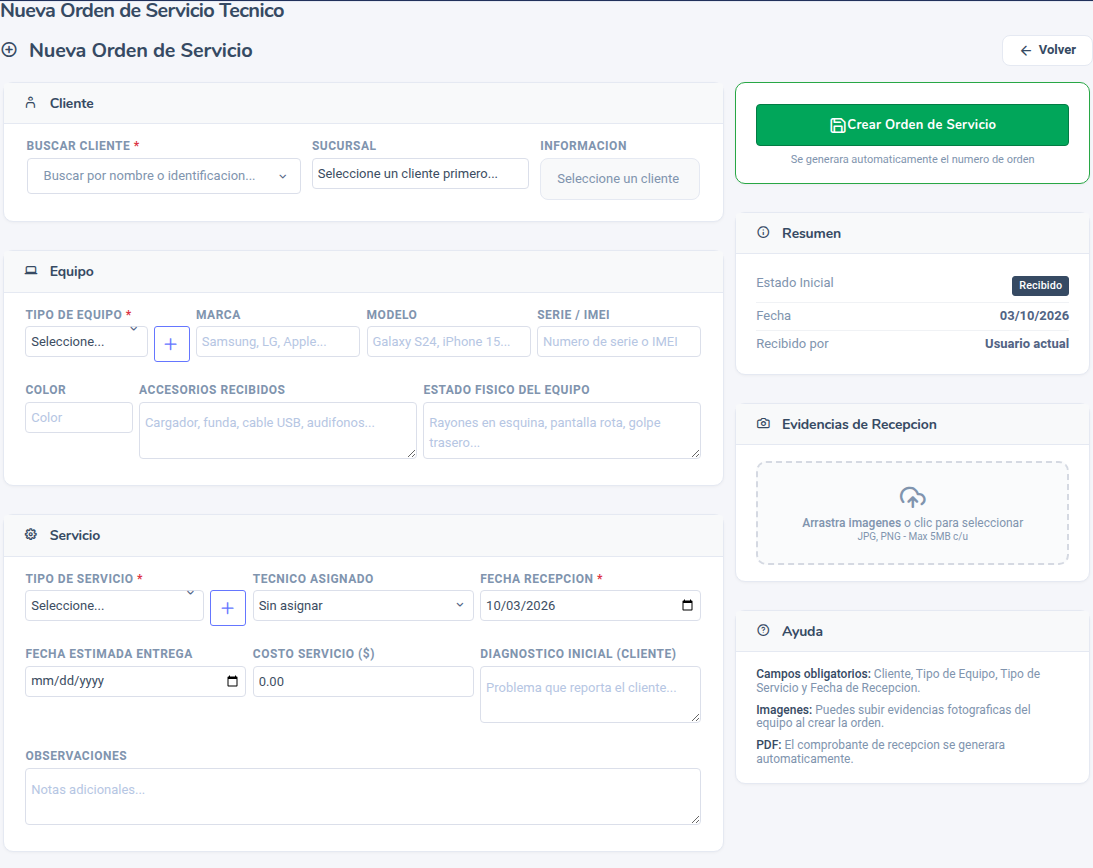
- Ve a Servicio Técnico → Ordenes → Nueva Orden.
- Busca al cliente y elige la sucursal (los correos al cliente van a los correos de esa sucursal).
- Completa el equipo (tipo, marca, modelo, serie, accesorios, estado físico) y el servicio (tipo, técnico, fechas, costo).
- Sube fotos del equipo como evidencia (JPG o PNG, máximo 5 MB cada una).
- Haz clic en Crear Orden de Servicio. El sistema asigna el número (formato ST-001-0000001).
Paso 4: Avanza la orden
Cambia el estado a medida que trabajas: Recibido → En Diagnóstico → En Reparación → Reparado → Entregado. Hazlo desde la etiqueta de estado en la lista de órdenes o desde Cambiar Estado al editar la orden. Registra el diagnóstico, la solución y los repuestos usados.
Paso 5: Factura
- Cuando la orden esté en Reparado o Entregado y su total sea mayor a $0,00, haz clic en Facturar.
- Confirma con Si, Facturar. El sistema emite la factura electrónica (forma de pago «sin utilización del sistema financiero»), la envía al SRI y registra la cuenta por cobrar.
- Revisa la factura con el botón Ver Factura.
💡 Trabaja primero en ambiente de pruebas: los catálogos y las órdenes se guardan por establecimiento y por ambiente, así que lo que crees en pruebas no aparece en producción.
¿Listo para facturar con AZUR?
Empieza gratis y emite tus comprobantes autorizados por el SRI hoy mismo.
Crear cuenta gratis