Esta guía te lleva por el recorrido completo del módulo de Gestión Comercial (CRM): desde activar el módulo hasta convertir una oportunidad en factura. Para más detalle revisa los artículos «Módulo de Gestión Comercial», «Clientes y prospectos», «Oportunidades y pipeline» y «Reportes comerciales».
Paso 1: Activa el módulo
- En el menú lateral entra a ERP / CRM → Gestión Comercial Lead → Tableros → Ver Todos.
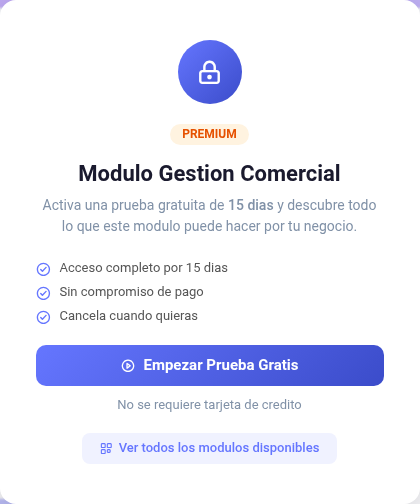
- Si el módulo no está activo verás el recuadro PREMIUM. Haz clic en Empezar Prueba Gratis.
- Para contratarlo después, ve a Configuración → Módulos.
Paso 2: Ajusta la configuración
En la pantalla principal del módulo haz clic en el botón del engranaje. Elige qué vendedores pueden ver todo el equipo y si se crea un prospecto automáticamente al crear una tarjeta. Pulsa Guardar configuración.
Paso 3: Crea tu tablero
- Haz clic en Nuevo Tablero.
- Escribe el nombre, elige el tipo y marca los vendedores que tendrán acceso.
- Haz clic en Crear Tablero. Se crean las etapas Nuevo Lead, Contactado, Calificado, Propuesta, Negociación, Ganado y Perdido.
Paso 4: Registra prospectos y oportunidades
- Registra tus contactos en Prospectos → Nuevo Prospecto, o impórtalos desde Excel en Prospectos → Ver Todos → Importar.
- Abre el tablero y, en la etapa que corresponda, haz clic en Agregar tarjeta. Cada tarjeta es una oportunidad de venta.
- Abre la tarjeta para asignar prospecto, responsable, prioridad, vencimiento y productos.
- Arrastra la tarjeta de etapa en etapa a medida que avanza la negociación.
Paso 5: Programa actividades
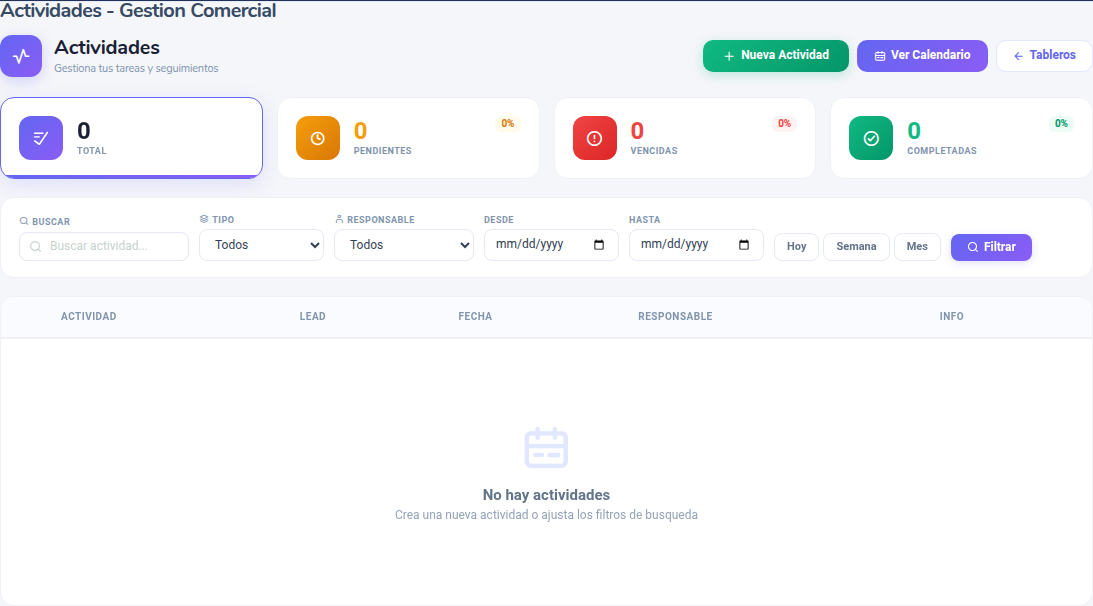
Registra llamadas, correos, reuniones, notas o mensajes de WhatsApp desde la tarjeta o desde Actividades → Nueva Actividad. Si pones un recordatorio, el responsable recibe un aviso por correo.
Paso 6: Cotiza y factura
- Con productos en la tarjeta, usa Enviar Cotización para mandar la cotización en PDF por correo.
- Cuando el cliente acepte, vincula el prospecto con un cliente (o conviértelo en cliente desde la lista de prospectos) y haz clic en Facturar. Lo que pasa después depende de la configuración del módulo (Facturación desde Tarjetas → Acción al crear factura): con Guardar como borrador la factura queda en borrador para que la revises y la envíes desde Comprobantes Electrónicos → Facturas → Todos; con Procesar inmediatamente se firma y se envía al SRI de una vez. Antes de enviarla el sistema hace las mismas revisiones que la factura normal (consumidor final hasta USD 50, cédula o RUC bien escritos, razón social, firma electrónica vigente, cupo del plan); si alguna falla, la factura queda en borrador y verás el motivo en pantalla.
Paso 7: Mide resultados
En Reportes analiza el pipeline, el desempeño de los vendedores, las actividades y la conversión, y descárgalos a Excel.
¿Listo para facturar con AZUR?
Empieza gratis y emite tus comprobantes autorizados por el SRI hoy mismo.
Crear cuenta gratis