Con una nota de crédito rebajas, total o parcialmente, el valor de una factura ya autorizada: devoluciones, descuentos posteriores o correcciones de precio. Aquí la emites paso a paso.
Antes de empezar
- La factura original debe estar autorizada por el SRI. El sistema no te deja emitir una nota de crédito sobre una factura en borrador, en proceso, devuelta o no autorizada: primero corrígela y envíala hasta que quede autorizada.
- La nota de crédito va al mismo comprador de la factura. No se puede emitir a Consumidor Final, ni sobre una factura emitida a Consumidor Final.
- Si no ves la opción en el menú, tu plan no incluye notas de crédito. Consulta a tu proveedor.
Paso 1: Abre el formulario y elige al comprador
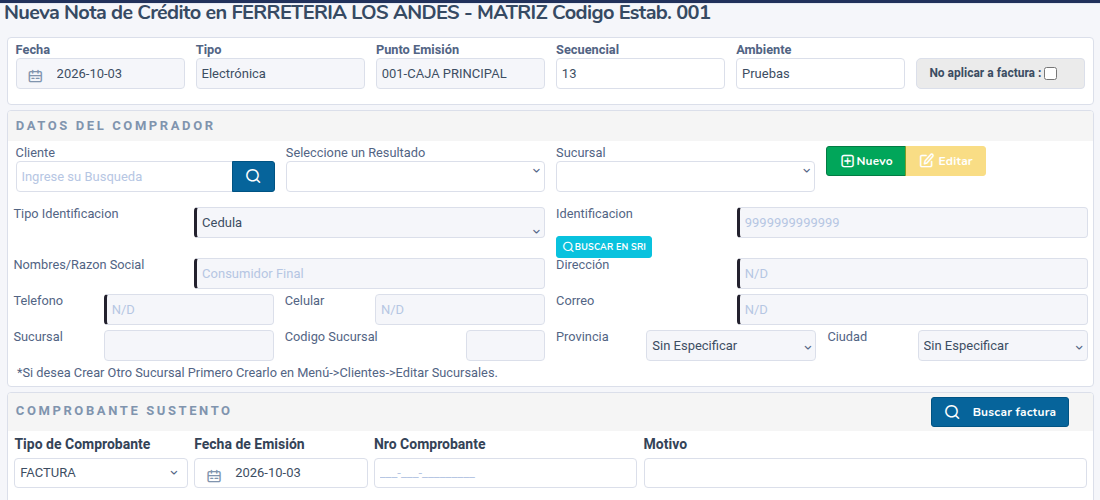
- Entra a Comprobantes Electrónicos → Notas De Créditos → Nuevo.
- Revisa la cabecera (Fecha, Punto Emisión, Secuencial, Ambiente).
- En Cliente escribe el nombre, cédula o RUC del comprador de la factura, haz clic en la lupa y elígelo en Seleccione un Resultado.
Paso 2: Elige la factura (Comprobante Sustento)
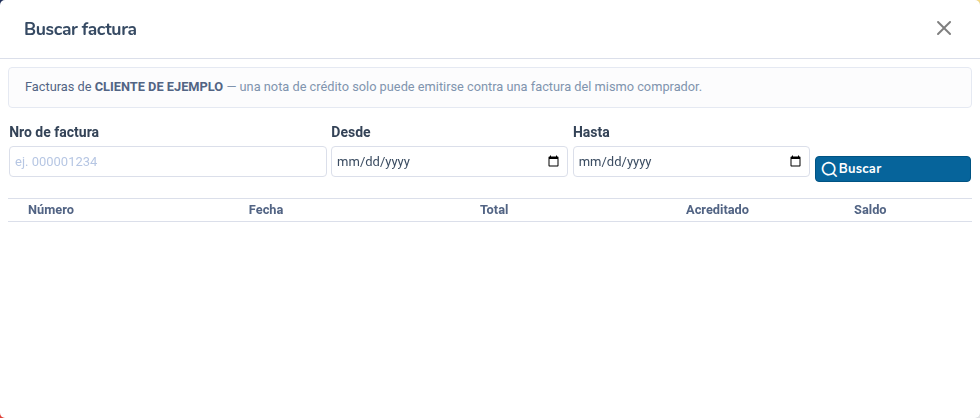
- En Comprobante Sustento haz clic en Buscar factura. Verás solo las facturas de ese cliente, con su Total, lo ya Acreditado y el Saldo.
- Filtra por Nro de factura o por fechas (Desde, Hasta) y haz clic en Elegir en la factura correcta. Se llenan solos la Fecha de Emisión y el Nro Comprobante. Las facturas que el SRI todavía no autorizó aparecen con la etiqueta No autorizada y sin el botón Elegir (pasa el mouse sobre la etiqueta para ver su estado).
- Escribe el Motivo (por ejemplo: Devolución de mercadería, Descuento por pronto pago). Es obligatorio y sale impreso en el comprobante.
Si escribes a mano el número de una factura del sistema que no está autorizada, aparece un aviso rojo con su estado y no se pueden traer sus productos. Si la factura se emitió fuera del sistema, escribe a mano la fecha y el número en formato 001-001-000000123 (15 dígitos).
Paso 3: Agrega los productos
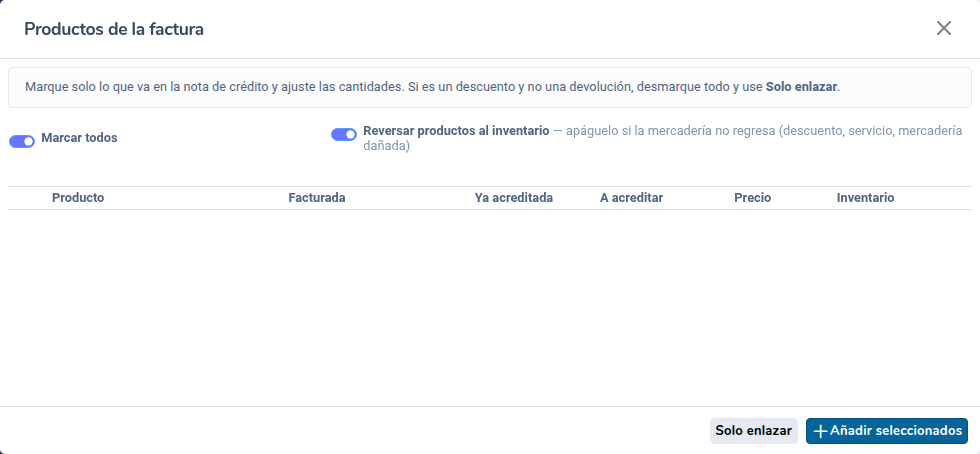
- Al elegir la factura se abre Productos de la factura. Marca solo lo que va en la nota y ajusta la cantidad en A acreditar.
- Deja encendido Reversar productos al inventario si la mercadería regresa. Apágalo si es un descuento, un servicio o mercadería dañada.
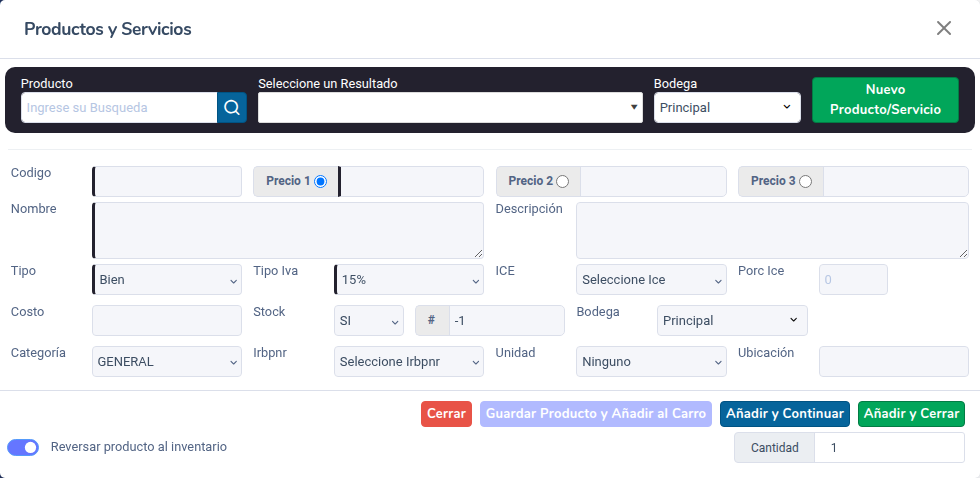
- Haz clic en Añadir seleccionados. Si es solo un descuento sin productos de la factura, usa Solo enlazar y agrega el valor con Buscar / Añadir.
También puedes agregar ítems a mano con Buscar / Añadir; en esa ventana está el interruptor Reversar producto al inventario para cada ítem.
Paso 4: Revisa y envía
- Opcional: agrega Datos Adicionales (Nombre y Detalle).
- Revisa los Totales. El total no puede superar el saldo que queda por acreditar en la factura.
- Haz clic en Guardar, Firmar y Enviar. Con Solo Guardar queda en borrador; envíala el mismo día.
Las notas de crédito no llevan forma de pago: el valor se descuenta del saldo de la factura en tus cuentas por cobrar. Revisa también Notas de crédito: reglas, errores comunes y listado.
¿Listo para facturar con AZUR?
Empieza gratis y emite tus comprobantes autorizados por el SRI hoy mismo.
Crear cuenta gratis