Antes de empezar
- El módulo Punto de Venta debe estar activo y tu plan debe incluir facturación.
- Debe haber una caja abierta. Si no, verás «No tiene Apertura de Cajas, Aperture una Caja» con el botón Abrir Caja.
La pantalla de caja
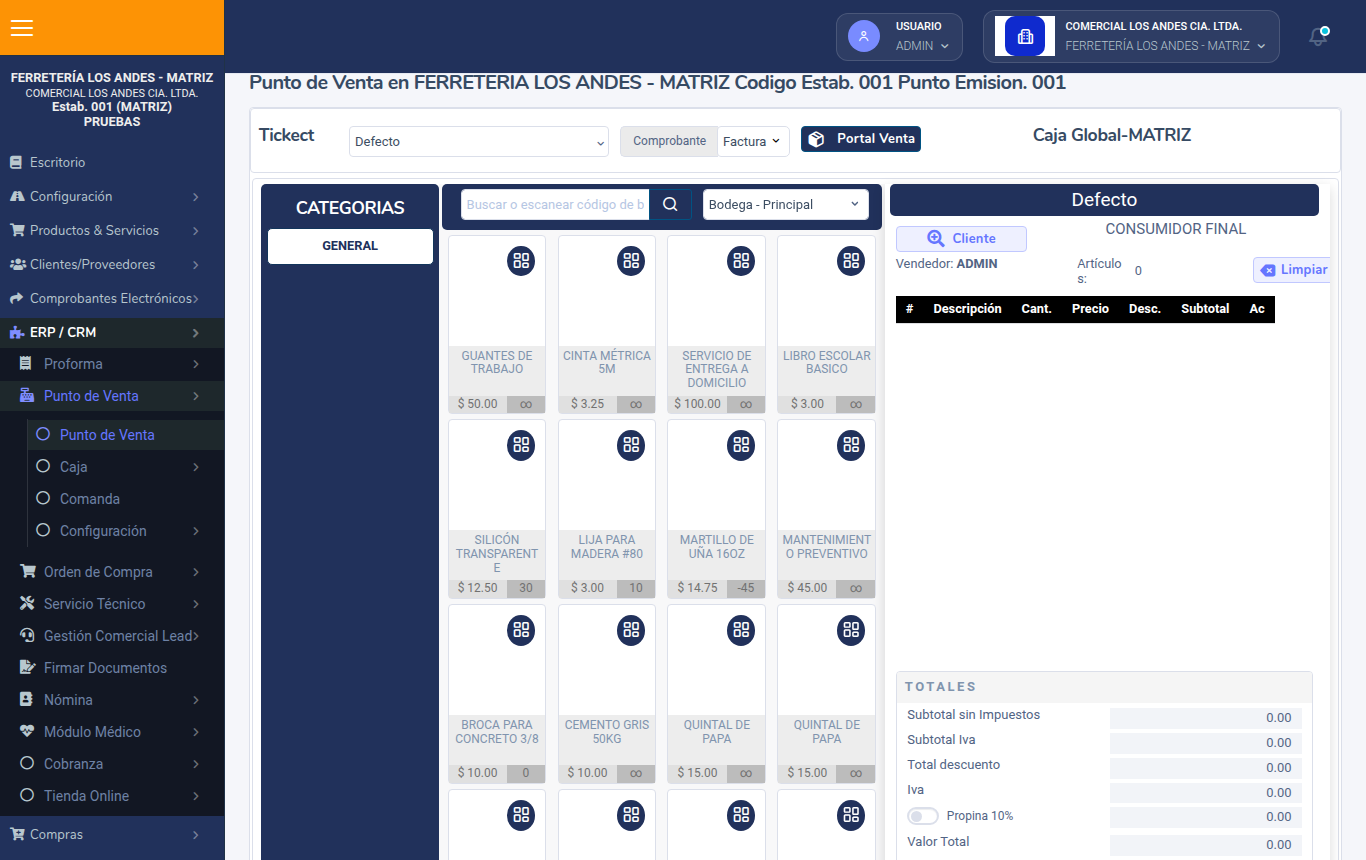
Entra a ERP / CRM → Punto de Venta → Punto de Venta. Está pensada para usarse con pocos clics, incluso en una tablet:
- Arriba: el selector Tickect (la cuenta o mesa que estás atendiendo), el tipo de Comprobante y el nombre de la caja abierta.
- Izquierda: CATEGORIAS para filtrar los productos.
- Centro: el buscador («Buscar o escanear código de barras»), el selector de bodega (de dónde se descuenta) y las tarjetas de productos con precio y stock (∞ si el producto no controla inventario). El ícono de cada tarjeta muestra la descripción del producto.
- Derecha: el pedido: Cliente, Vendedor, artículos, Totales, pagos y Procesar/Imprimir.
Vender paso a paso
- Elige el Tickect (por ejemplo, MESA 1).
- Toca los productos o escanéalos. Cada toque suma una unidad al pedido. Puedes cambiar cantidad o eliminar líneas en la tabla.
- Pulsa Cliente para buscarlo o crearlo. Si no eliges, queda CONSUMIDOR FINAL.
- Pulsa el botón de pago para abrir Nuevo Pago.
- Registra uno o varios pagos hasta completar el total (ver abajo).
- Pulsa Procesar/Imprimir y confirma «Esta seguro que desea Facturar este Pedido». Se emite la factura y se abre Imprimir Comprobante.
Registrar los pagos
En Nuevo Pago eliges Fecha, Forma de Pago (EFECTIVO, TARJETA CREDITO/DEBITO, DEPOSITO/TRANSFERENCIA o CHEQUE), el Valor y, según la forma, banco, número de cheque, tarjeta, lote o número de transacción. Si llevas contabilidad, eliges también la cuenta de Caja o banco. Pulsa Agregar Pago.
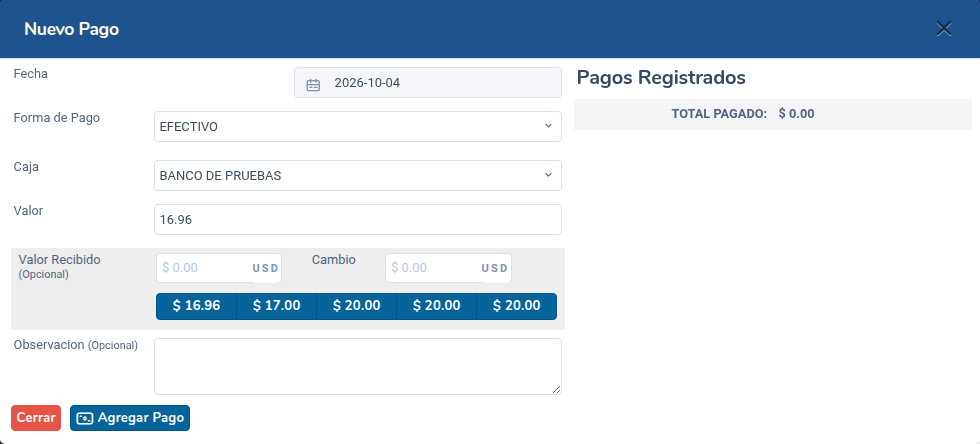
- Billetes rápidos: en efectivo aparecen botones con el valor justo, el redondeado y los siguientes múltiplos de 10 y 20. Al tocarlos se llena Valor Recibido y se calcula el Cambio.
- Varios pagos: por ejemplo, parte en efectivo y parte con tarjeta. Se listan en Pagos Registrados con el TOTAL PAGADO.
Atender varias mesas a la vez
Cada ticket guarda su pedido aunque cambies a otro: puedes atender varias mesas o clientes en paralelo y volver a cada uno. Limpiar vacía el ticket actual (pide confirmación).
Crear un ticket nuevo (mesa o cuenta)
Si tu negocio maneja mesas o cuentas separadas (restaurante, barra, cada caja), crea tus tickets en Punto de Venta → Tickets:
- Escribe el nombre (por ejemplo, MESA 1, MESA 2, BARRA) y pulsa Enter.
- El ticket se guarda en mayúsculas y aparece de inmediato en el selector Tickect de la caja.
Con el interruptor Ticket Compartido (Configuración → Establecimientos → Editar Establecimiento → Configuración de Punto de Venta) encendido, el pedido abierto de un ticket se comparte entre todos los vendedores del mismo punto de emisión, útil cuando varios atienden la misma mesa; apagado, cada vendedor tiene su propio pedido en cada ticket.
Errores comunes
«Las Facturas Mayores a 50 dólares no pueden ser a Consumidor Final»
Identifica al cliente con su cédula (10 dígitos) o RUC (13 dígitos). Desde 2026 una factura a consumidor final tampoco se puede anular.
«Ingrese el valor completo de la Factura» / «El valor sobrepasa el total de la factura»
La suma de los pagos debe ser exactamente igual al total, y un pago no puede pasar de lo pendiente. Ajusta o elimina pagos en Pagos Registrados.
«Un producto del pedido ya no tiene stock suficiente.»
Otro vendedor vendió la última existencia mientras tu pedido estaba abierto. Revisa el pedido y ajusta la cantidad.
«Comprobante ya autorizado o eliminado, recargue la paguina nuevamente!»
Ese pedido ya se facturó o se borró en otra pestaña o dispositivo. Recarga la página.
«La Cédula o el Ruc del Cliente es Inválida» al crear un cliente
Revisa los dígitos (cédula 10, RUC 13, solo números) y que la razón social no esté vacía.
«Debe llenar la automatización de los asientos de Facturas»
Con el módulo de contabilidad activo, la caja necesita la automatización contable de facturas configurada en Contabilidad.
¿Listo para facturar con AZUR?
Empieza gratis y emite tus comprobantes autorizados por el SRI hoy mismo.
Crear cuenta gratis