Antes de empezar
El Módulo Médico es un módulo de pago que se cotiza por cantidad de médicos. Lo encuentras en ERP / CRM → Módulo Médico.
Primera vez: elige el tipo de centro
La primera vez que entras aparece la pantalla Bienvenido al Modulo Medico:
- Elige Centro Medico (clínicas, consultorios y hospitales; pacientes humanos) o Centro Veterinario (los pacientes son mascotas con propietario, especie, raza y microchip).
- Pulsa Comenzar.
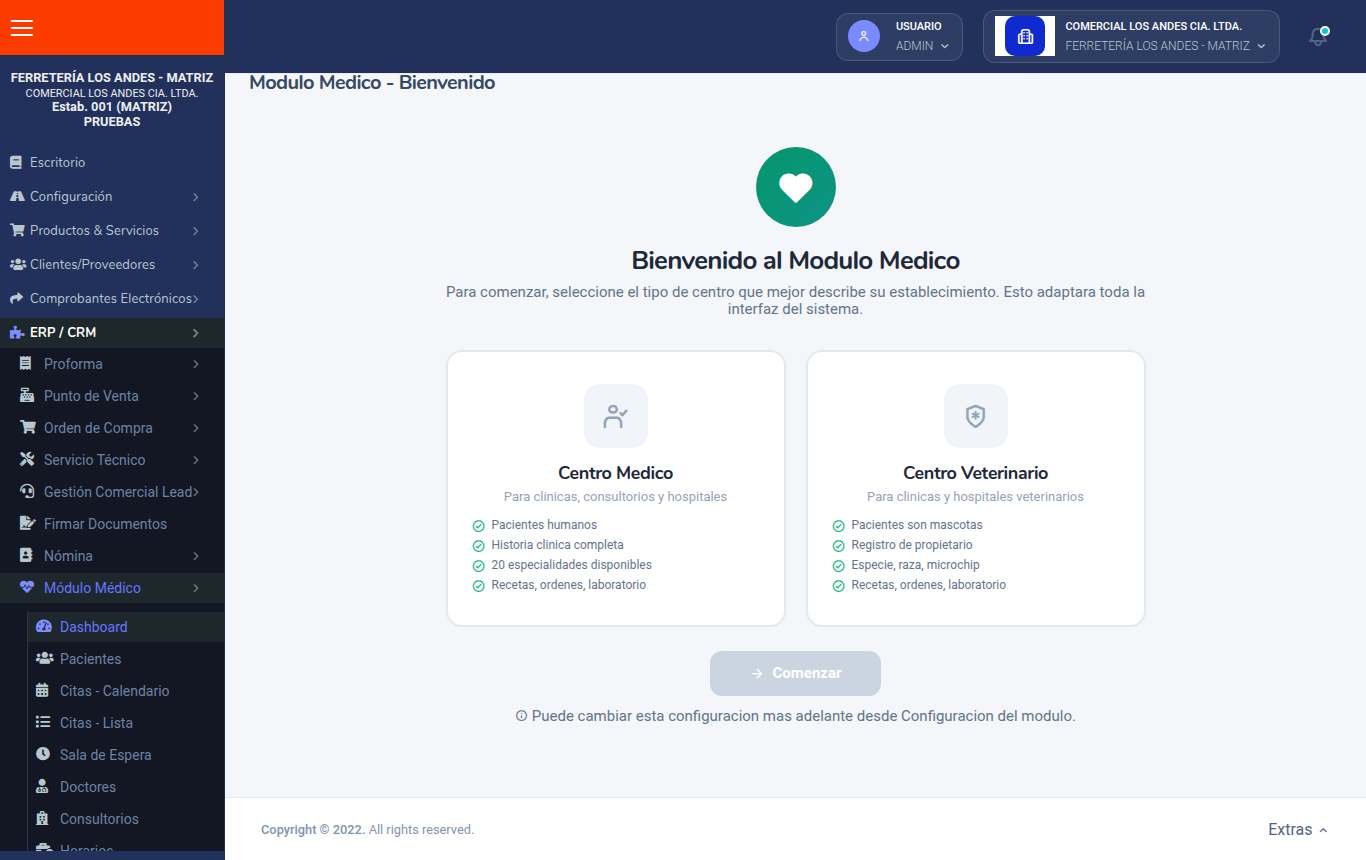
Según lo que elijas, la ficha del paciente y la consulta muestran los datos de una persona o de una mascota y su propietario. Puedes cambiarlo después en Módulo Médico → Configuración → Tipo de Centro.
Orden recomendado para configurarlo
- Configuración: nombre del centro, horario general y duración de las citas.
- Especialidades: con su precio de consulta y el servicio con el que se factura.
- Consultorios y Doctores.
- Horarios de atención de cada doctor.
- Registra Pacientes y empieza a agendar Citas.
El escritorio del módulo (Dashboard)
En Módulo Médico → Dashboard tienes:
- Botones rápidos: Nueva Cita, Nuevo Paciente y Cita Inmediata.
- El enlace del Portal Medico para Doctores y Pacientes de tu centro, con botón para copiarlo.
- Indicadores: Total Pacientes, Consultas Hoy, Citas Pendientes y Doctores.
- Citas de Hoy y Sala de Espera.
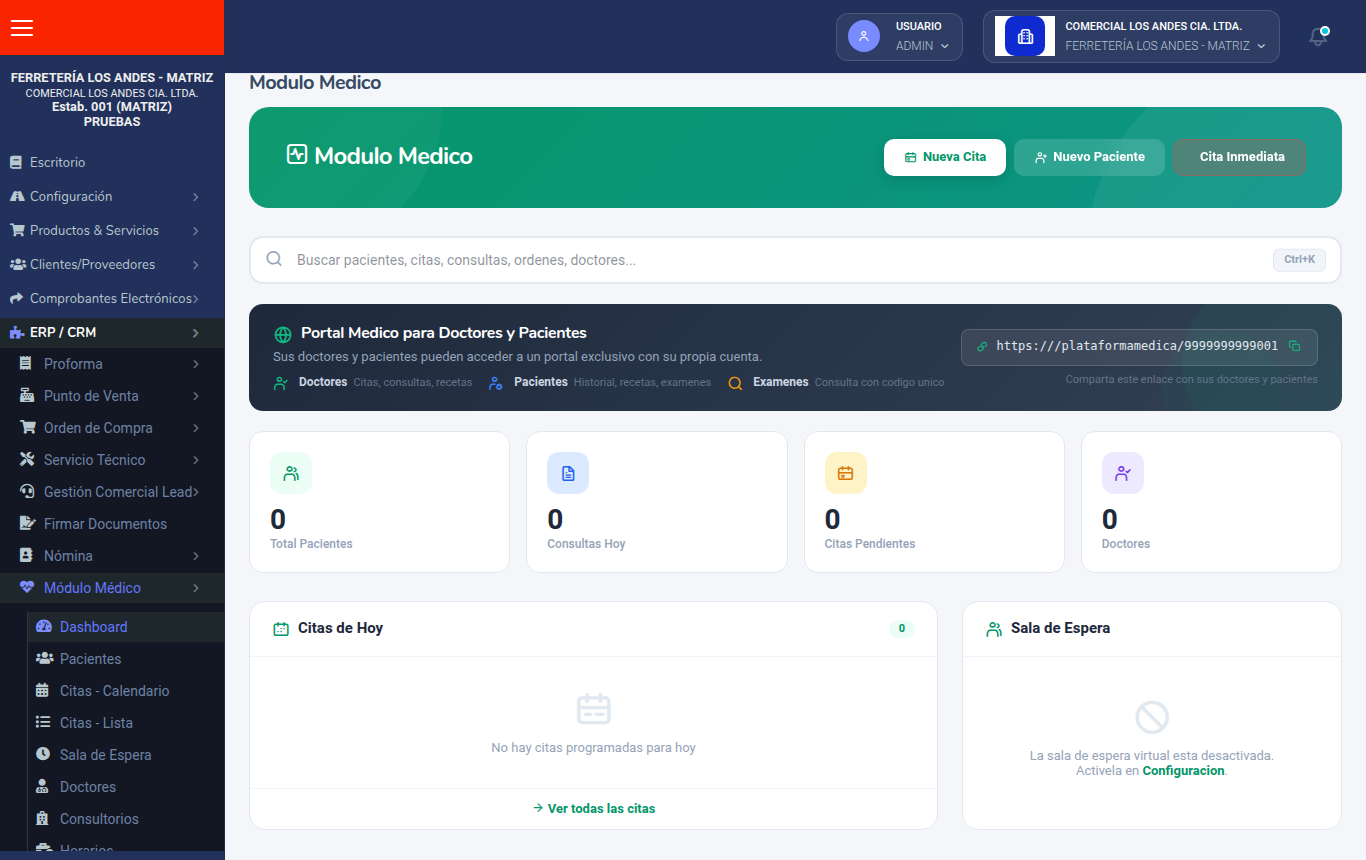
Buscador rápido con Ctrl+K
En el escritorio del módulo pulsa Ctrl+K (Cmd+K en Mac) o haz clic en «Buscar pacientes, citas, consultas, ordenes, doctores…». Escribe al menos 2 caracteres: encuentra pacientes por nombre, cédula o número de historia, y también citas, consultas, órdenes y doctores. Esc lo cierra.
Cita Inmediata: paciente que llega sin turno
- Pulsa Cita Inmediata.
- Busca al paciente y elige el Doctor y la Especialidad. El motivo de consulta es opcional.
- Marca Pasar directo a consulta si lo atiendes ya; si no, el paciente va a la sala de espera.
- Pulsa Crear Cita Inmediata. La cita se crea con la hora actual y la duración de la especialidad.
¿Listo para facturar con AZUR?
Empieza gratis y emite tus comprobantes autorizados por el SRI hoy mismo.
Crear cuenta gratis