Para qué sirven
Cada especialidad (Medicina General, Odontología, Pediatría, Oftalmología, Veterinaria y otras) define:
- El precio de la consulta.
- El servicio de tu catálogo con el que se cobra (de él salen el código y el IVA de la línea en la factura).
- El formulario de consulta (plantilla) que llena el doctor.
- El color e ícono con que aparece en la agenda.
Crear una especialidad
- Entra a ERP / CRM → Módulo Médico → Especialidades.
- Pulsa Nueva Especialidad.
- En Codigo / Tipo elige la especialidad base (por ejemplo, Medicina General). Escribe el Nombre con el que la verás.
- Escribe el Precio Consulta ($).
- En Producto/Servicio Vinculado busca el servicio de tu catálogo (debe ser de tipo Servicio). Si no existe, créalo antes en Productos & Servicios con su IVA.
- Elige Color e Icono y guarda.
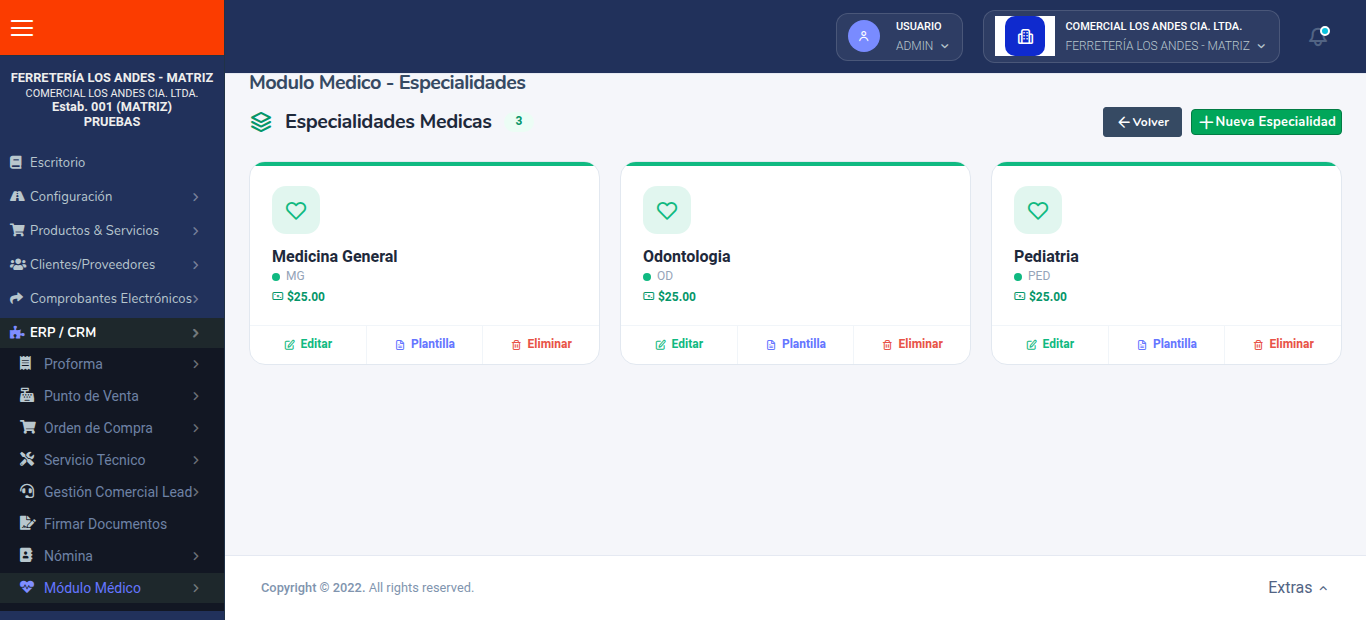
Al crearla, el sistema instala automáticamente la plantilla de consulta predefinida de esa especialidad.
Personalizar la plantilla de consulta
En la tarjeta de la especialidad pulsa Plantilla. Verás las secciones del formulario (por ejemplo: Motivo de Consulta, Enfermedad Actual, Examen Fisico, Diagnostico, Plan de Tratamiento).
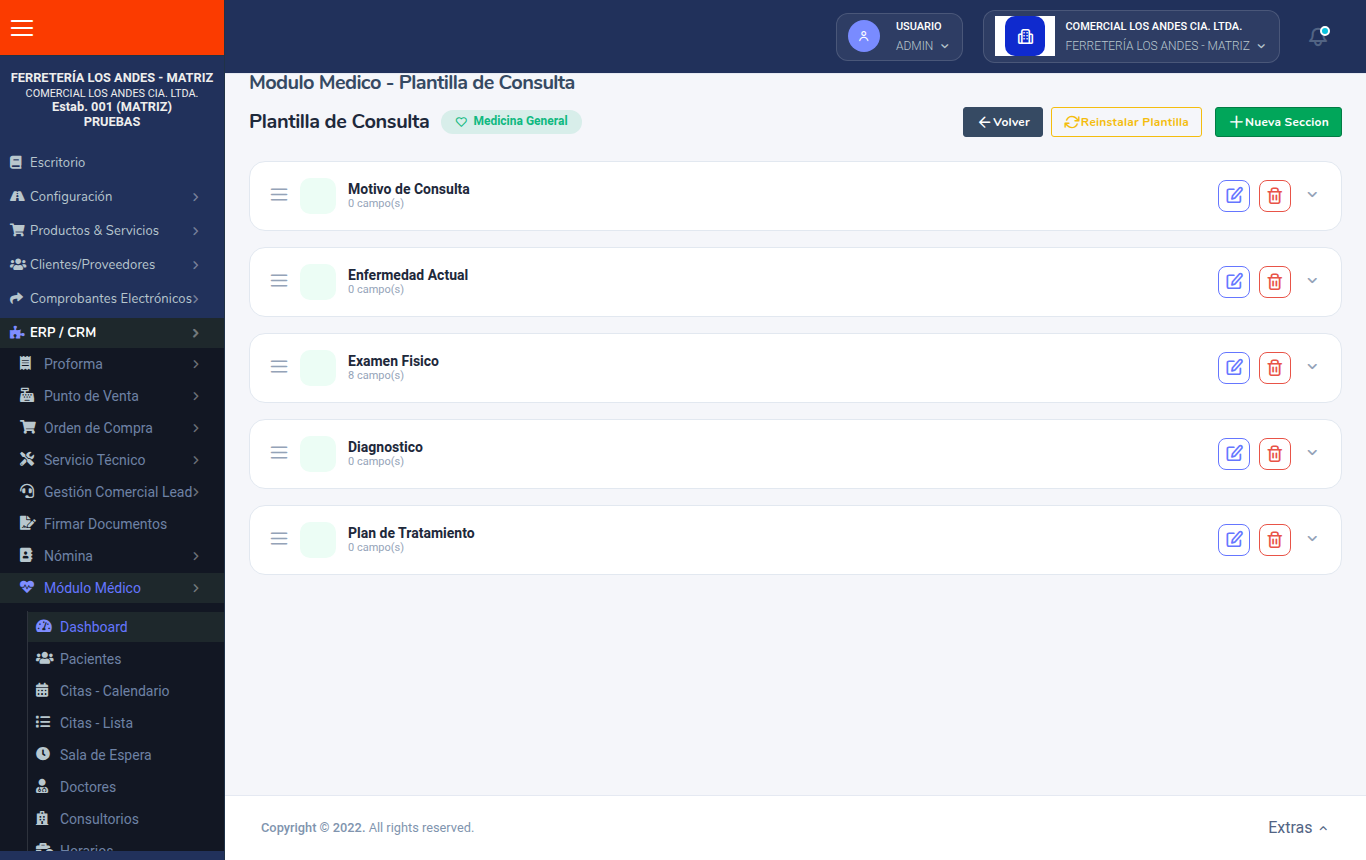
- Nueva Seccion: agrega un bloque con su Titulo de la Seccion.
- Nuevo Campo (dentro de una sección): define Etiqueta, Tipo de Campo, Ancho de Columna (completo, mitad, tercio o cuarto) y si es Campo obligatorio (el doctor deberá llenarlo para guardar la consulta).
- Tipos de campo: Texto, Numero, Fecha, Seleccion, Seleccion Multiple, Si/No, Texto largo, Archivo, Moneda y Rango numerico. Para Seleccion, escribe una opción por línea en Opciones.
- Reordena secciones y campos arrastrando el ícono de las tres rayas.
- Edita o elimina con los íconos de lápiz y papelera.
- Reinstalar Plantilla vuelve a cargar la plantilla predefinida. Ojo: elimina todas las secciones y campos actuales, y no se puede deshacer.
Los campos que definas aparecen en el formulario de consulta de esa especialidad.
Errores comunes
«Esta especialidad ya existe»
Ya tienes una especialidad con ese código en este establecimiento y ambiente. Edita la existente en lugar de crear otra.
Eliminar una especialidad
Se pide confirmación: «Se eliminara la especialidad y sus plantillas asociadas. Esta accion no se puede deshacer.»
¿Listo para facturar con AZUR?
Empieza gratis y emite tus comprobantes autorizados por el SRI hoy mismo.
Crear cuenta gratis