Registrar un doctor
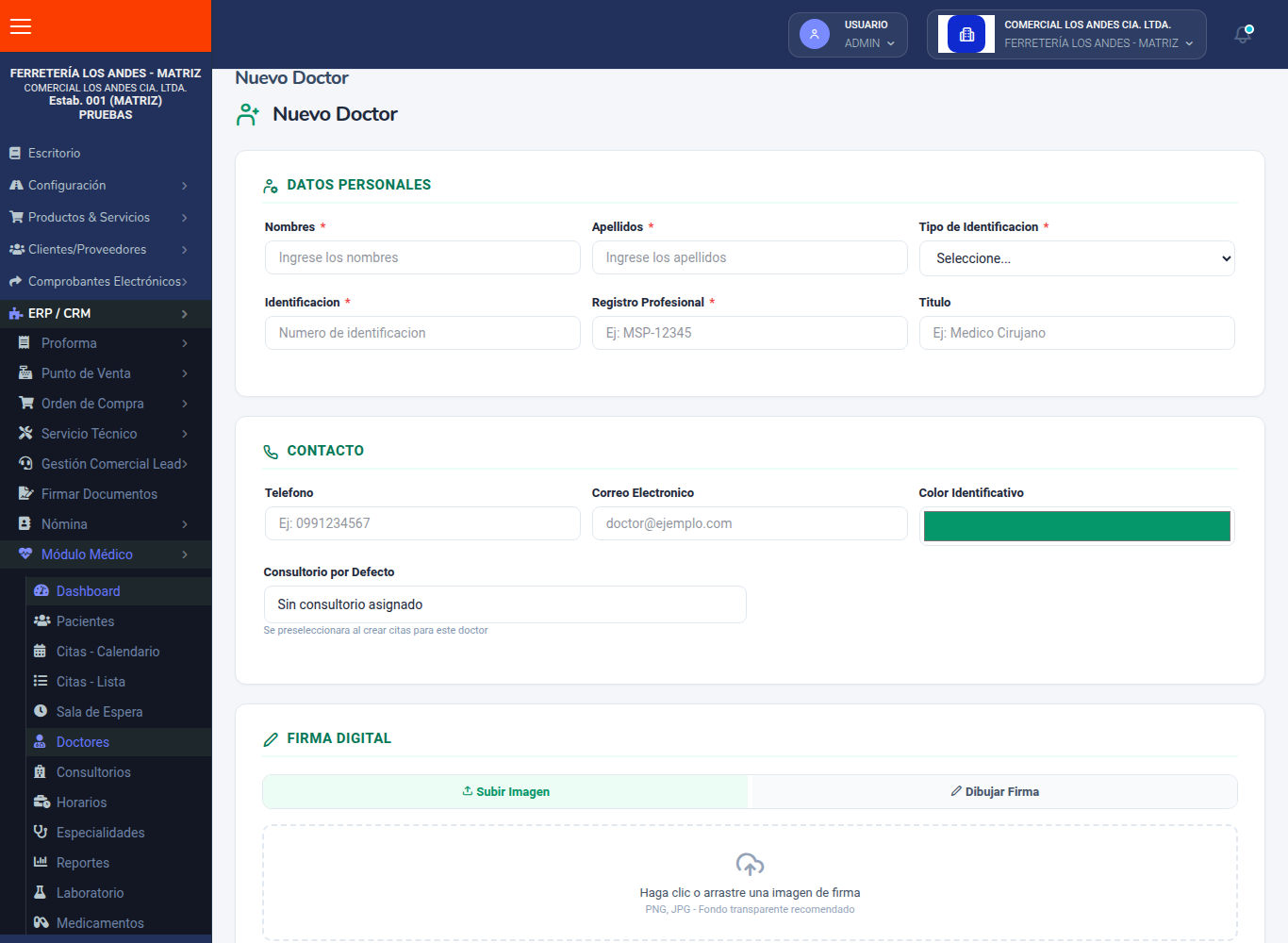
- Entra a ERP / CRM → Módulo Médico → Doctores y pulsa Nuevo Doctor.
- En DATOS PERSONALES llena Nombres, Apellidos, Tipo de Identificacion (Cedula, RUC o Pasaporte), Identificacion, Registro Profesional (obligatorio, por ejemplo MSP-12345) y Titulo.
- En CONTACTO: Telefono, Correo Electronico, Color Identificativo (cómo se verá en la agenda) y Consultorio por Defecto (se preselecciona al crear sus citas).
- Marca sus Especialidades.
- En FIRMA DIGITAL elige Subir Imagen (PNG o JPG, ideal con fondo transparente) o Dibujar Firma. La firma se imprime en recetas, órdenes y consultas en PDF.
- Pulsa Guardar Doctor.
Mensajes de validación: «La cedula debe tener 10 digitos», «El RUC debe tener 13 digitos» y «El campo Registro Profesional es obligatorio».
¿Cuántos doctores puedo registrar?
El Módulo Médico es el único módulo que se cobra por médico, con precio por tramos: mientras más médicos, menor el precio por cada uno. El tope se cuenta con los doctores activos de la empresa en el ambiente actual. Eliminar un doctor libera su lugar.
Si intentas registrar uno más de los contratados, verás: «Su plan cubre N doctor(es) y ya tiene N. Para agregar otro doctor son $X más al año.»
Para ampliar, en el Escritorio → Comprar adicionales sube la cantidad de médicos del módulo: pagas solo la diferencia por el tiempo que le queda. Ampliar solo es posible con el módulo pagado (no durante la prueba). Si tu cuenta es de un proveedor, pídeselo a él.
Consultorios
- Entra a Módulo Médico → Consultorios y pulsa Nuevo Consultorio.
- Escribe el Nombre (Ej: Consultorio 1), la Ubicacion (Ej: Planta baja, Oficina 102) y el Equipamiento si quieres.
- Guarda.
Al agendar, el sistema evita que dos doctores ocupen el mismo consultorio a la misma hora.
Horarios de atención
- Entra a Módulo Médico → Horarios y elige el Doctor.
- En Horarios Semanales pulsa Agregar Horario.
- Marca los Dias (hay atajos Lun - Vie y Lun - Sab), la Hora Inicio, la Hora Fin y el Intervalo (minutos) entre turnos (15, 20, 30, 45 o 60).
- Pulsa Guardar.
Bloqueos (vacaciones, permisos)
- En Bloqueos de Horario pulsa Agregar Bloqueo.
- Elige el Tipo: Completo (todo el dia) o Parcial (rango de horas).
- Pon Fecha Inicio, Fecha Fin y el Motivo (Ej: Vacaciones, Congreso medico).
- Pulsa Guardar Bloqueo.
¿Listo para facturar con AZUR?
Empieza gratis y emite tus comprobantes autorizados por el SRI hoy mismo.
Crear cuenta gratis