Con una nota de débito cobras un valor adicional sobre una factura ya autorizada: intereses por mora, gastos de envío o diferencias de precio. No lleva productos, sino una o más razones con su valor.
Antes de empezar
- Ten a mano el número y la fecha de la factura original.
- Si no ves la opción en el menú, tu plan no incluye notas de débito. Consulta a tu proveedor.
Paso 1: Abre el formulario y elige al comprador
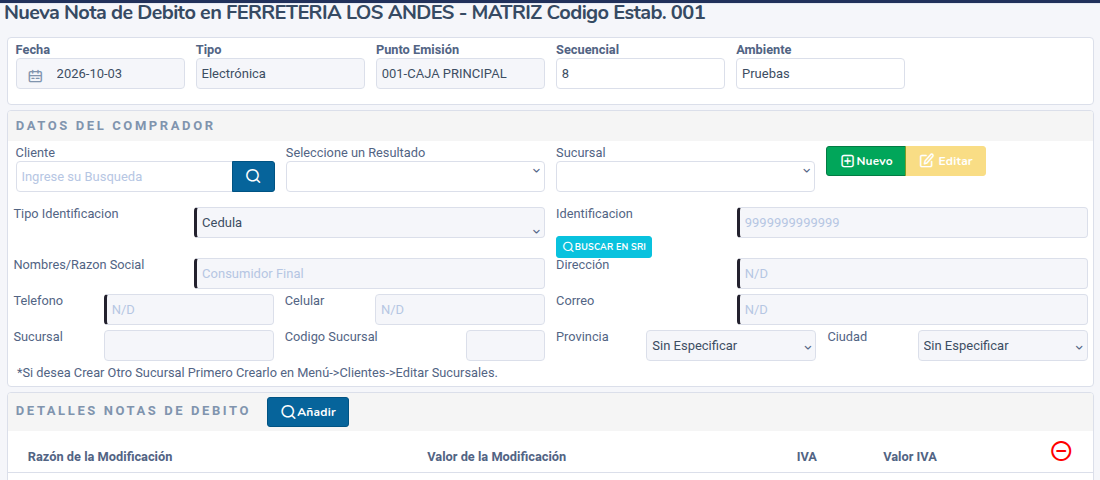
- Entra a Comprobantes Electrónicos → Notas de Débito → Nuevo.
- En Cliente busca al mismo comprador de la factura (nombre, cédula o RUC), haz clic en la lupa y elígelo en Seleccione un Resultado.
Paso 2: Agrega el detalle del cobro
- En Detalles Notas de Debito haz clic en Añadir.
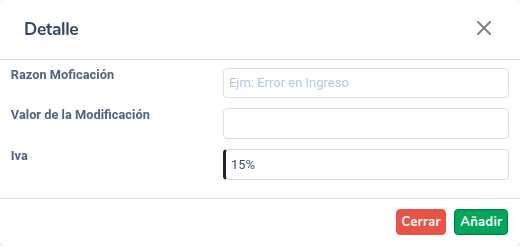
- Escribe la Razon Modificación (por ejemplo: Intereses por mora).
- Escribe el Valor de la Modificación (sin IVA).
- Elige el Iva: 15 % por defecto; también 5 %, 0 %, No Objeto de Impuesto o Exento de Iva.
- Haz clic en Añadir. Repite si hay más cargos. Para quitar uno, usa el ícono rojo de la fila.
Paso 3: Comprobante sustento y forma de pago
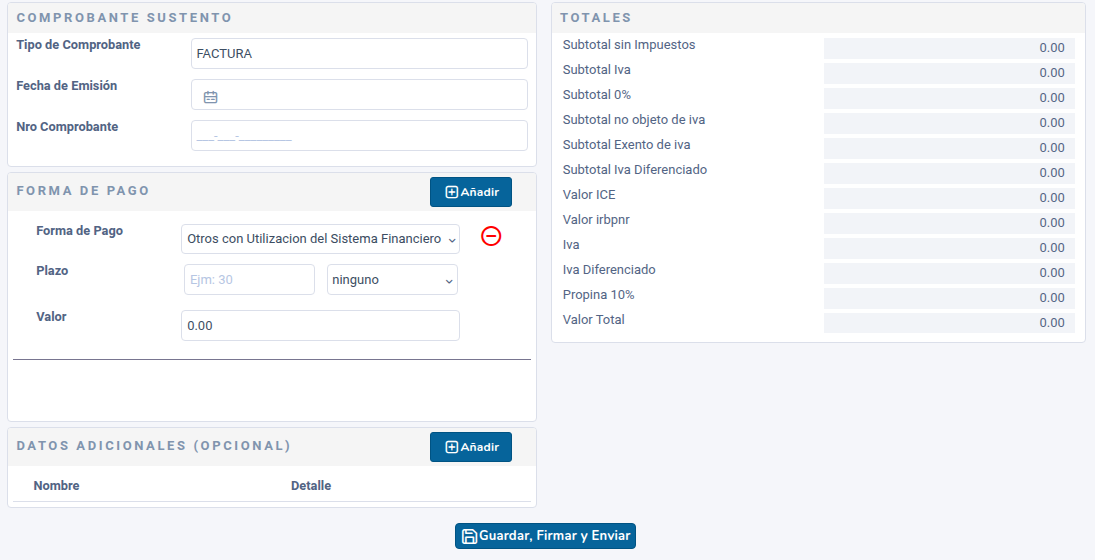
- En Comprobante Sustento el tipo ya viene como FACTURA. Elige la Fecha de Emisión de la factura y escribe el Nro Comprobante con 15 dígitos (001-001-000000123).
- En Forma de Pago elige cómo te pagarán el cargo, el Plazo si es a crédito y el Valor.
- Opcional: agrega Datos Adicionales (Nombre y Detalle).
Paso 4: Envía
- Revisa los Totales.
- Haz clic en Guardar, Firmar y Enviar y confirma. La nota de débito no tiene opción de borrador: se envía al SRI de inmediato.
Si el número de factura existe en el sistema, la nota de débito se enlaza con ella y el valor se suma a la cuenta por cobrar del cliente.
Errores comunes
- «El Documento sustento no Puede estar Vacío»: escribe los 15 dígitos de la factura.
- «Las Notas de Debito Mayores a 50 dólares no pueden ser a Consumidor Final»: identifica al comprador.
- «No Puede estar Vacía la Nota de Debito»: agrega al menos un detalle con Añadir.
Revisa también Introducción a las notas de débito y Consultar y anular notas de débito.
¿Listo para facturar con AZUR?
Empieza gratis y emite tus comprobantes autorizados por el SRI hoy mismo.
Crear cuenta gratis