Para qué sirve
Documentos Recibidos SRI acumula las facturas, notas de crédito, notas de débito, retenciones, liquidaciones y guías que te emitieron a ti tus proveedores. El sistema no los descarga solo del SRI: tienes que cargarlos con alguna de las 4 formas disponibles.
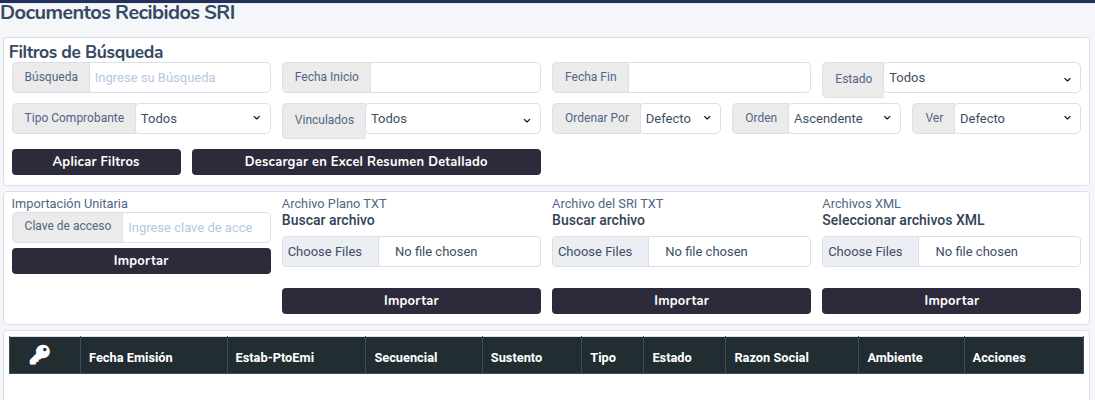
Las 4 formas de cargar documentos
- Importación Unitaria: pegas la clave de acceso de un comprobante (49 dígitos) y haces clic en Importar. El sistema consulta ese comprobante directo en el SRI.
- Archivo Plano TXT: subes un archivo de texto con una lista de claves de acceso, una por línea.
- Archivo del SRI TXT: subes el reporte de comprobantes recibidos que descargas desde el portal del SRI (ver abajo).
- Archivos XML: subes directamente los XML de los comprobantes que te enviaron tus proveedores.
Puedes filtrar el listado por fecha, estado, tipo de comprobante y si ya están vinculados a una compra, y descargar el listado en Excel.
Importar de golpe todos los recibidos con el reporte TXT del SRI
- Entra al portal del SRI y descarga el listado de comprobantes recibidos en formato TXT.
- En Documentos Recibidos SRI, usa la opción Archivo del SRI TXT → Importar.
- El proceso corre en segundo plano: el sistema te avisa por notificaciones cuando termina, con cuántos comprobantes se agregaron y cuántos tuvieron error.
Subir listado de Recibidos a Compras (conversión masiva)
Esta opción convierte en compras los comprobantes que ya cargaste y aún no están vinculados a ninguna compra.
- Entra a Documentos Recibidos SRI → Subir listado de Recibidos a Compras. Verás las facturas, notas de crédito y notas de débito autorizadas de los últimos 120 días que todavía no están vinculadas.
- Por cada fila, elige el Sustento Tributario, marca si es Gasto, si el IVA es Crédito Tributario, el Tipo de IVA (Gasto o Cargado a Cuenta) y la Cuenta Contable.
- Marca las filas que quieres convertir y haz clic en Subir a compras.
Errores al importar por clave de acceso
- «El Comprobantes no esta autorizado o esta anulado»: el SRI todavía no autorizó ese comprobante, o fue anulado. Espera a que tu proveedor lo autorice y vuelve a intentar.
- «El comprobante esta en PROCESAMIENTO»: el SRI todavía lo está procesando. Reintenta en unos minutos.
- «El sri no esta disponible...»: el servicio del SRI no respondió a tiempo. Reintenta más tarde.
- «El ruc del comprobante no corresponde al de la cuenta.»: el comprobante va dirigido a otro RUC; solo puedes importar los que tengan como destinatario alguna de tus empresas.
- «Ya existe»: ese comprobante ya lo habías importado antes.
Al convertir un recibido en compra: ejercicio contable
Si llevas contabilidad, el sistema revisa el ejercicio contable del año de la fecha del comprobante (no el de hoy) antes de convertirlo. Si ese ejercicio ya está cerrado verás «El ejercicio contable de AAAA está cerrado: no se puede registrar una compra con fecha …» y el comprobante no se convierte; en la conversión masiva, ese comprobante queda marcado con el aviso y el resto se convierte con normalidad.
¿Listo para facturar con AZUR?
Empieza gratis y emite tus comprobantes autorizados por el SRI hoy mismo.
Crear cuenta gratis