Qué es
Documentos Recibidos SRI (menú lateral) guarda los comprobantes electrónicos que otros te emitieron: facturas de tus proveedores, notas de crédito, liquidaciones y las retenciones que te hicieron tus clientes. Desde aquí puedes verlos, descargarlos y, con los módulos correspondientes, pasarlos a Compras o aplicarlos como pagos.
Disponible si tu plan incluye el buzón de comprobantes recibidos.
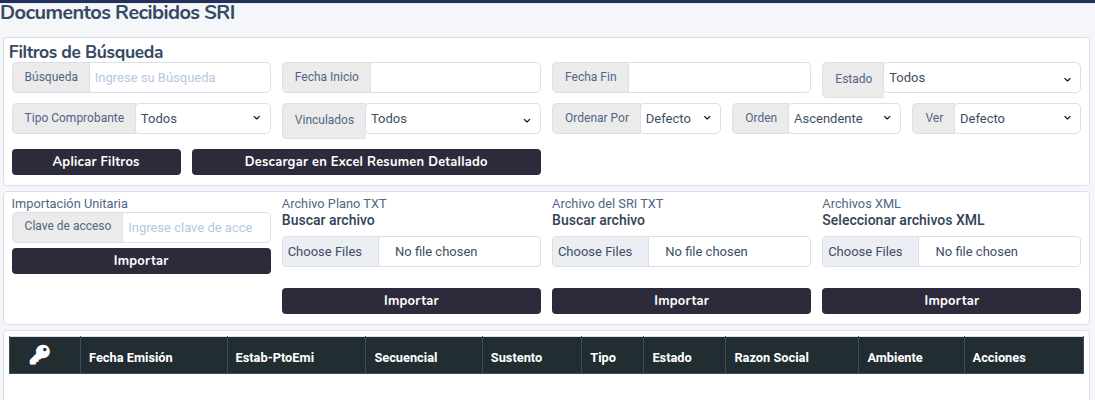
Cuatro formas de traer comprobantes
1. Archivo del SRI TXT (recomendado para traer todo el mes)
- En SRI en línea, entra a la consulta de comprobantes electrónicos recibidos, filtra el periodo y descarga el reporte en formato TXT.
- En el sistema, en Archivo del SRI TXT, pulsa Buscar archivo y elige uno o varios TXT.
- Pulsa Importar y confirma.
- El sistema lee cada clave de acceso y descarga los comprobantes en segundo plano. Actualiza la página en unos minutos.
Requiere el módulo avanzado de recibidos.
2. Importación Unitaria (una clave de acceso)
- Copia la clave de acceso de 49 dígitos del comprobante (está en el PDF que te enviaron).
- Pégala en Clave de acceso y pulsa Importar.
Mensajes: «La clave de acceso debe tener 49 digitos», «Clave de Acceso incorrecta!» (no existe en el SRI o está mal copiada) y «Ya existe» (ya lo tienes).
3. Archivo Plano TXT (varias claves)
Un archivo .txt con una clave de acceso por línea, máximo 50 por archivo. Útil para traer comprobantes que no salieron en el reporte del SRI. Mensajes: «Solo es permitido una cantidad de 50 registros por txt plano!.» y «El tipo de Archivo no es el correcto, solo se acepta .txt !».
4. Archivos XML
Sube hasta 20 archivos .xml a la vez (por ejemplo, los que te llegan por correo). Si eliges más verás «Solo se permite un máximo de 20 archivos xml.». Requiere el módulo avanzado de recibidos.
Consultar y filtrar
- Filtros: Búsqueda, Fecha Inicio, Fecha Fin, Estado, Tipo Comprobante, Vinculados (Todos, Vinculados, No vinculados: si ya los pasaste a una compra o pago), Ordenar Por, Orden y Ver. Pulsa Aplicar Filtros.
- Columnas: Fecha Emisión, Estab-PtoEmi, Secuencial, Sustento, Tipo, Estado, Razon Social y Ambiente.
- Descargar en Excel Resumen Detallado baja el listado (dueño o vendedores con permiso Reporte total).
Ver el PDF y el XML
En cada recibido autorizado: Ver Ride descarga el XML y Ver PDF genera el PDF a partir del XML. Si sale «error en conversion del html a pdf», descarga el XML y vuelve a intentar más tarde.
¿El emisor lo anuló?
El ícono Anular Comprobante del recibido consulta al SRI si el emisor lo anuló. Si es así, lo marca anulado. Si el emisor aún no completó la anulación verás «Aún no ha aprobado la solicitud de anulación…»; si el SRI no responde, «El sri no esta disponible…».
Si ese comprobante lo usaste en una compra o como pago, debes revertir esa compra o pago tú mismo.
Eliminar un recibido
El ícono Eliminar Comprobante lo quita de la bandeja tras confirmar. Igual que al anular: si lo convertiste en compra o lo aplicaste a una factura, elimina también ese documento manualmente.
Siguientes pasos
- Pasar facturas recibidas a Compras sin digitarlas (ícono de la fila o «Subir listado de Recibidos a Compras»).
- Aplicar las retenciones que te hicieron como pago de tus facturas («Subir listado de Retenciones a Pagos»).
¿Listo para facturar con AZUR?
Empieza gratis y emite tus comprobantes autorizados por el SRI hoy mismo.
Crear cuenta gratis