¿Qué es una proforma?
La proforma es una cotización para tu cliente: le dices qué productos, a qué precio y cuánto suma. Es un documento interno:
- No se envía al SRI, no tiene clave de acceso ni autorización y no tiene validez tributaria.
- No consume comprobantes de tu plan.
- Tiene su propia numeración: una secuencia de proformas por punto de emisión y ambiente.
Antes de empezar
- Tu plan debe incluir proformas. Si no las incluye, verás el aviso del plan al guardar.
- Los vendedores necesitan el permiso de crear proformas.
Pasos
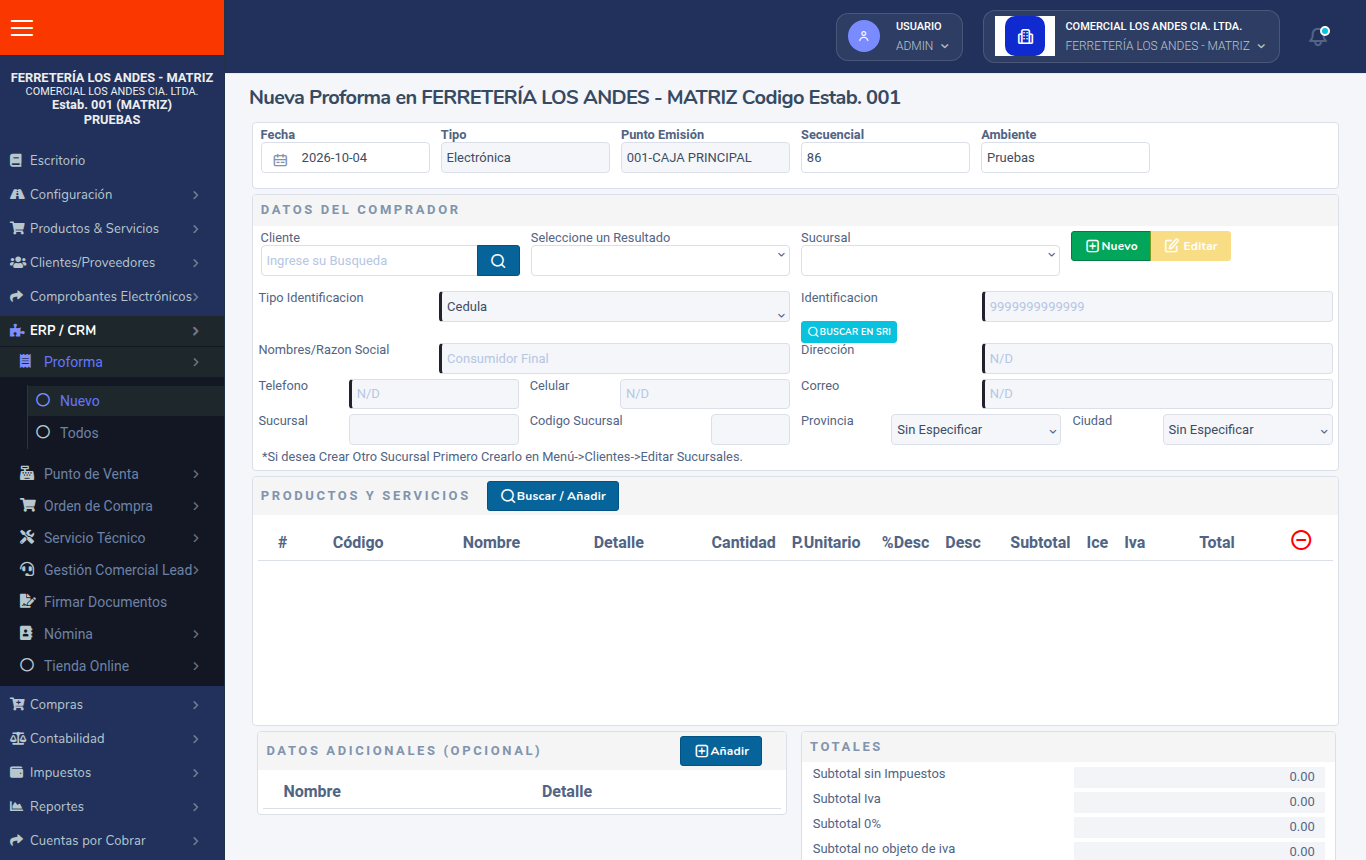
- Entra a ERP / CRM → Proforma → Nuevo (o pulsa Nueva Proforma en la lista).
- Revisa la cabecera: Fecha, Punto Emisión, Secuencial (lo pone el sistema) y Ambiente. Puedes cambiar la fecha con el calendario.
- En DATOS DEL COMPRADOR, escribe en Cliente el nombre o la identificación y pulsa la lupa. Elige en Seleccione un Resultado y la Sucursal. Si es nuevo, pulsa Nuevo.
- En PRODUCTOS Y SERVICIOS pulsa Buscar / Añadir, busca el producto, elige la bodega, la cantidad y el precio, y pulsa Añadir y Continuar (para seguir agregando) o Añadir y Cerrar.
- Si lo necesitas, aplica descuentos por línea y agrega DATOS ADICIONALES (OPCIONAL) con Añadir (por ejemplo: validez de la oferta, forma de pago).
- Revisa los TOTALES y pulsa Guardar. Confirma en «Esta Seguro que desea Guardar la Proforma».
Al guardar, la proforma se envía automáticamente por correo al cliente (a los correos de su ficha) y queda en la lista de proformas.
Proformas con productos sin stock
En la proforma puedes cotizar productos aunque no tengas existencias: el buscador de productos de la proforma los muestra igual. También puedes agregar combos. El precio respeta el precio especial que tenga el cliente elegido.
Errores comunes
«La Cédula o el Ruc del Cliente es Inválida»
La proforma valida la identificación igual que una factura. Revisa que la cédula tenga 10 dígitos y el RUC 13, solo números, y que el Tipo Identificacion coincida.
«La Razon Social del Cliente no puede estar vacia»
Completa el nombre o razón social del cliente antes de guardar.
Preguntas frecuentes
¿La proforma tiene validez tributaria?
No. Para que la venta tenga validez ante el SRI hay que emitir una factura.
¿Puedo enviarla otra vez o a otro correo?
Sí: en ERP / CRM → Proforma → Todos usa el ícono Reenviar Correo. Te pide el correo de destino.
¿Listo para facturar con AZUR?
Empieza gratis y emite tus comprobantes autorizados por el SRI hoy mismo.
Crear cuenta gratis