Cuentas por pagar te muestra las facturas de compra y liquidaciones de compra que aún no pagas por completo, con su vencimiento y días de mora, y te permite registrar cada pago.
Antes de empezar
- Los documentos llegan aquí cuando registras una compra en Compras → Nuevo (o la cargas desde Documentos Recibidos SRI). El vencimiento sale de los días de crédito de la compra.
- El menú Cuentas por Pagar aparece solo si tu plan lo incluye y, si eres vendedor, si tienes permiso para ver compras.
Las cuatro pantallas
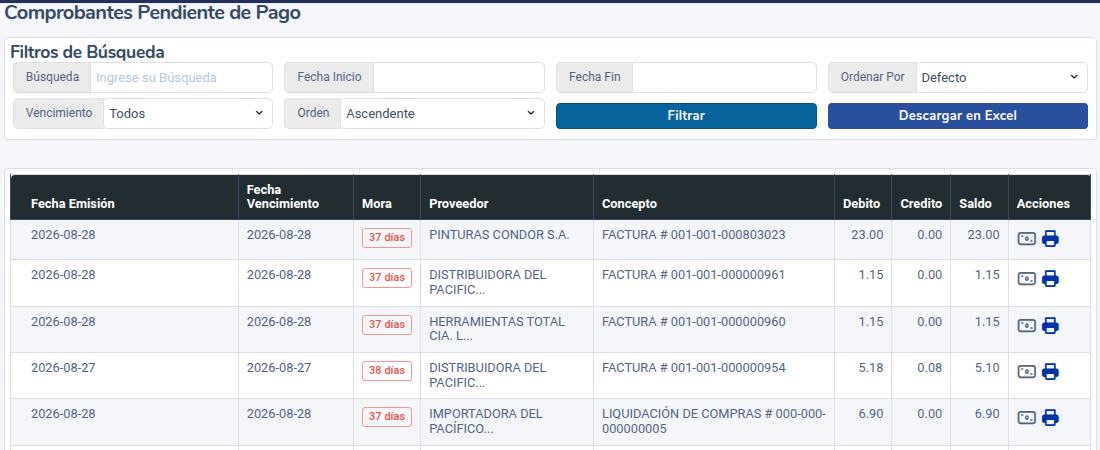
- Comprobantes: un renglón por documento pendiente, con proveedor, concepto, débito, crédito y saldo.
- Proveedores: un renglón por proveedor con el número de comprobantes, vencidos, días de mora y saldo.
- General: el libro de movimientos ordenado por fecha.
- Antigüedad de Saldos: lo que debes a cada proveedor por tramos (por vencer, 1-30, 31-60, 61-90 y más de 90 días) a una fecha de corte.
Registrar un pago
- Entra a Cuentas por Pagar → Comprobantes.
- Filtra si lo necesitas por búsqueda, fechas, Vencimiento (Todos, Solo Vencidos o Aún no Vencidos) y orden. Haz clic en Filtrar.
- En la fila del documento haz clic en Ver Pagos (ícono de billete).
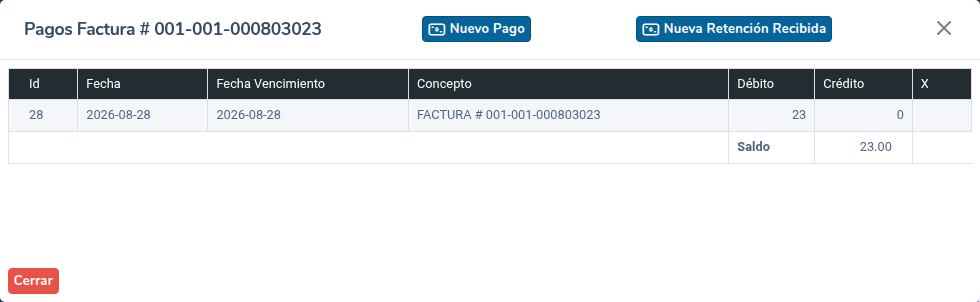
- En la ventana del documento haz clic en Nuevo Pago.
- Revisa la Fecha y el Concepto, elige la Forma de Pago (Efectivo, Tarjeta crédito/débito, Depósito/Transferencia o Cheque) y el Banco o caja de donde sale el dinero.
- Escribe el Valor (total o parcial). Si quieres, adjunta una imagen del comprobante y una observación.
- Haz clic en Guardar. Cuando el saldo llega a cero, el documento sale de la lista.
Otras acciones
- Imprimir (ícono de impresora en la lista): abre la compra para imprimirla.
- Nueva Retención Recibida (en la ventana de pagos): te lleva a emitir la retención de esa compra. La retención disminuye lo que le debes al proveedor.
- Descargar en Excel: baja el listado filtrado.
💡 Recuerda que la retención se emite desde la compra registrada (retención 2.0), y que puedes anularla hasta el día 7 del mes siguiente siempre que el proveedor acepte la anulación (tiene 5 días hábiles para hacerlo).
Preguntas frecuentes
Pagué una factura y sigue apareciendo
Revisa en Ver Pagos que el valor registrado cubra todo el saldo, incluida la retención si aplica.
¿Dónde veo cuánto le debo a un proveedor en total?
En Cuentas por Pagar → Proveedores o en Antigüedad de Saldos.
Revisa también el artículo «Cuentas por cobrar: cobros y saldos de clientes»: ambas pantallas funcionan igual.
¿Listo para facturar con AZUR?
Empieza gratis y emite tus comprobantes autorizados por el SRI hoy mismo.
Crear cuenta gratis