Registra a quienes te venden para poder cargar sus compras, hacerles retenciones y llevar lo que les debes. Si configuras bien al proveedor, cada compra nueva te propondrá sola las retenciones y el plazo.
Pasos
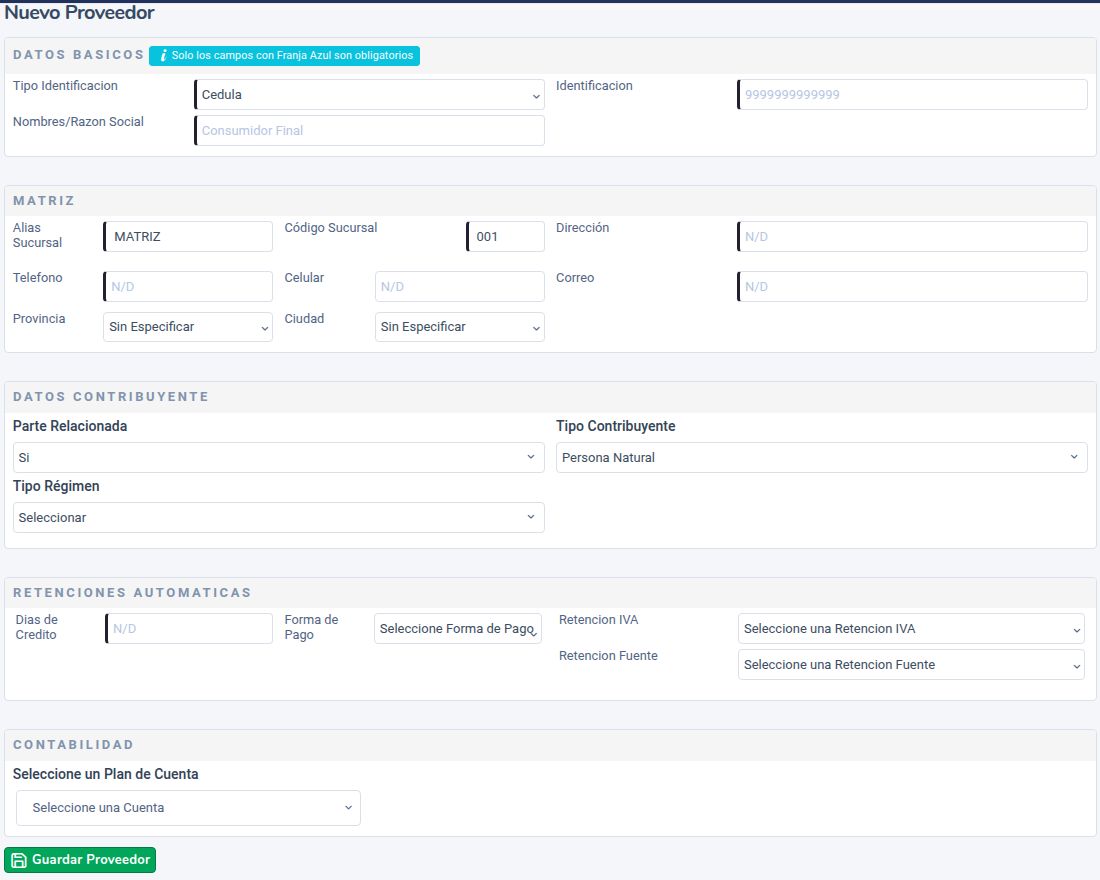
- En el menú lateral entra a Clientes/Proveedores → Nuevo Proveedor.
- En Datos básicos elige el Tipo Identificación, escribe la Identificación y los Nombres/Razón Social. Con un RUC válido el sistema intenta traer el nombre desde el SRI.
- En Matriz completa Dirección, Teléfono y Correo. El alias MATRIZ y el código 001 vienen puestos; cámbialos solo si tu proveedor usa otro.
- En Datos contribuyente revisa Parte Relacionada (viene en «No»; márcala en «Si» solo si el proveedor es una empresa vinculada a la tuya, porque se reporta en el ATS), el Tipo Contribuyente (Persona Natural o Jurídica) y el Tipo Régimen (Negocio Popular o Régimen RIMPE, si aplica).
- En Retenciones automáticas escribe los Días de Crédito (0 si te vende de contado) y, si quieres, la Forma de Pago, la Retención IVA y la Retención Fuente que normalmente le aplicas.
- Si llevas contabilidad, en Contabilidad puedes asignarle una cuenta propia.
- Haz clic en Guardar Proveedor.
Para qué sirven las retenciones automáticas
Cuando registras una compra en Compras → Nuevo y eliges a este proveedor, el sistema propone los porcentajes de retención, la forma de pago y la fecha de vencimiento según los días de crédito. Siempre puedes cambiarlos en la compra antes de guardarla. Recuerda que las retenciones se emiten desde una compra registrada.
Preguntas frecuentes
¿Cómo agrego otra dirección del proveedor?
Créale una sucursal. Revisa el artículo «Sucursales de proveedores y clientes».
¿Puedo cargar mis proveedores desde Excel?
Sí, en Clientes/Proveedores → Importar Proveedores. Funciona igual que la importación de clientes.
¿Listo para facturar con AZUR?
Empieza gratis y emite tus comprobantes autorizados por el SRI hoy mismo.
Crear cuenta gratis